Qué hace una integración: antes, durante y después de la conversación
La mayoría de las integraciones actúan en tres momentos. Activas o desactivas cada momento por integración.
- Antes de la conversación: Twilper reconoce a quien llama o visita (por ejemplo, en tu CRM o tu tienda online) y le da a la IA un resumen breve y seguro.
- Durante la conversación: la IA puede consultar o registrar algo, como el estado de un pedido, una cita o un contacto nuevo. Solo escribe datos después de un "sí" claro del cliente.
- Después de la conversación: Twilper guarda el resumen en tu sistema o avisa a tu equipo.
La página Integraciones
Paso 1: Abre Integraciones
Inicia sesión en chat.twilper.com como propietario o administrador y elige "Integraciones" en "Gestión", en el menú de la izquierda. Los miembros del equipo sin derechos de administrador no ven esta página.
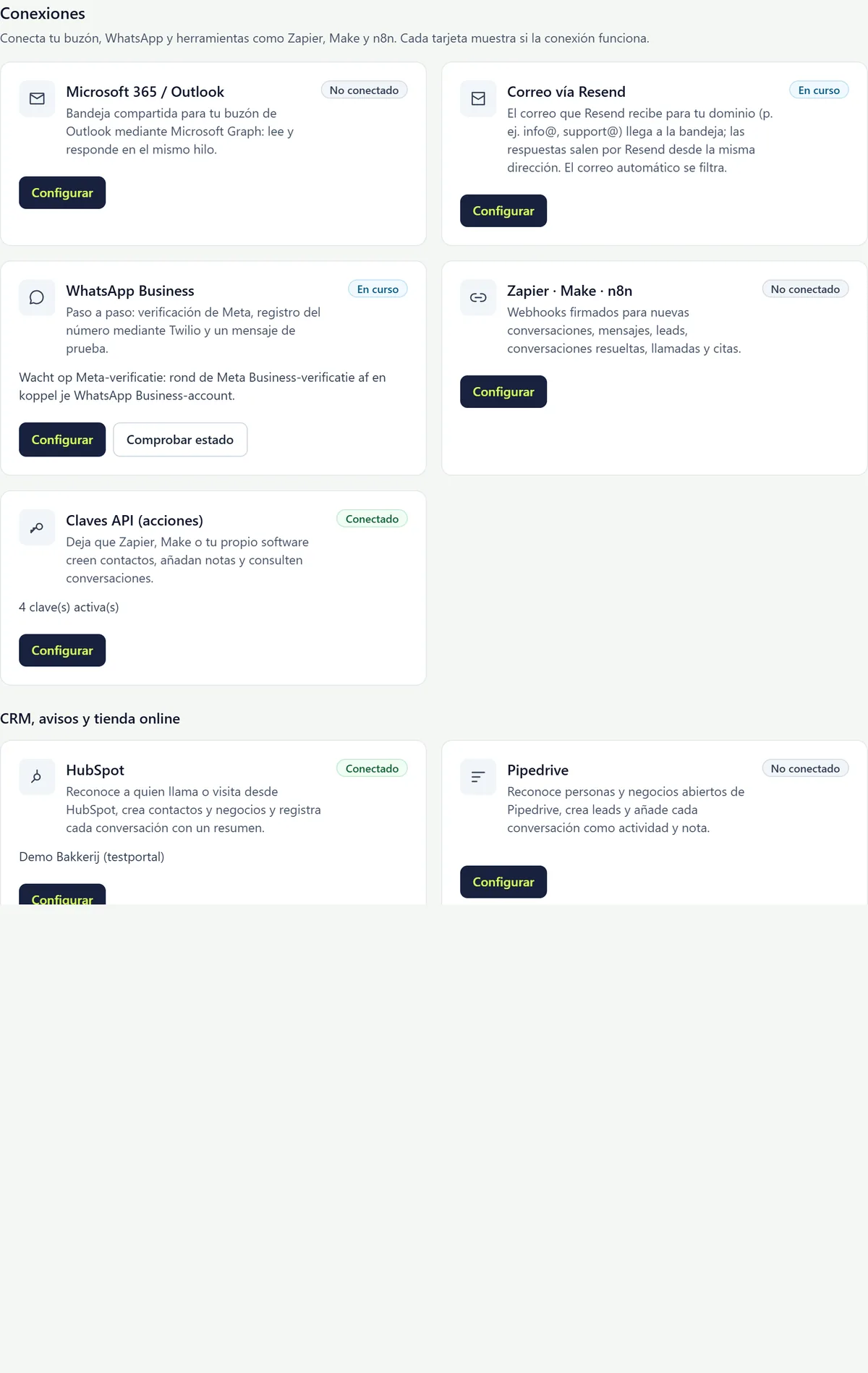
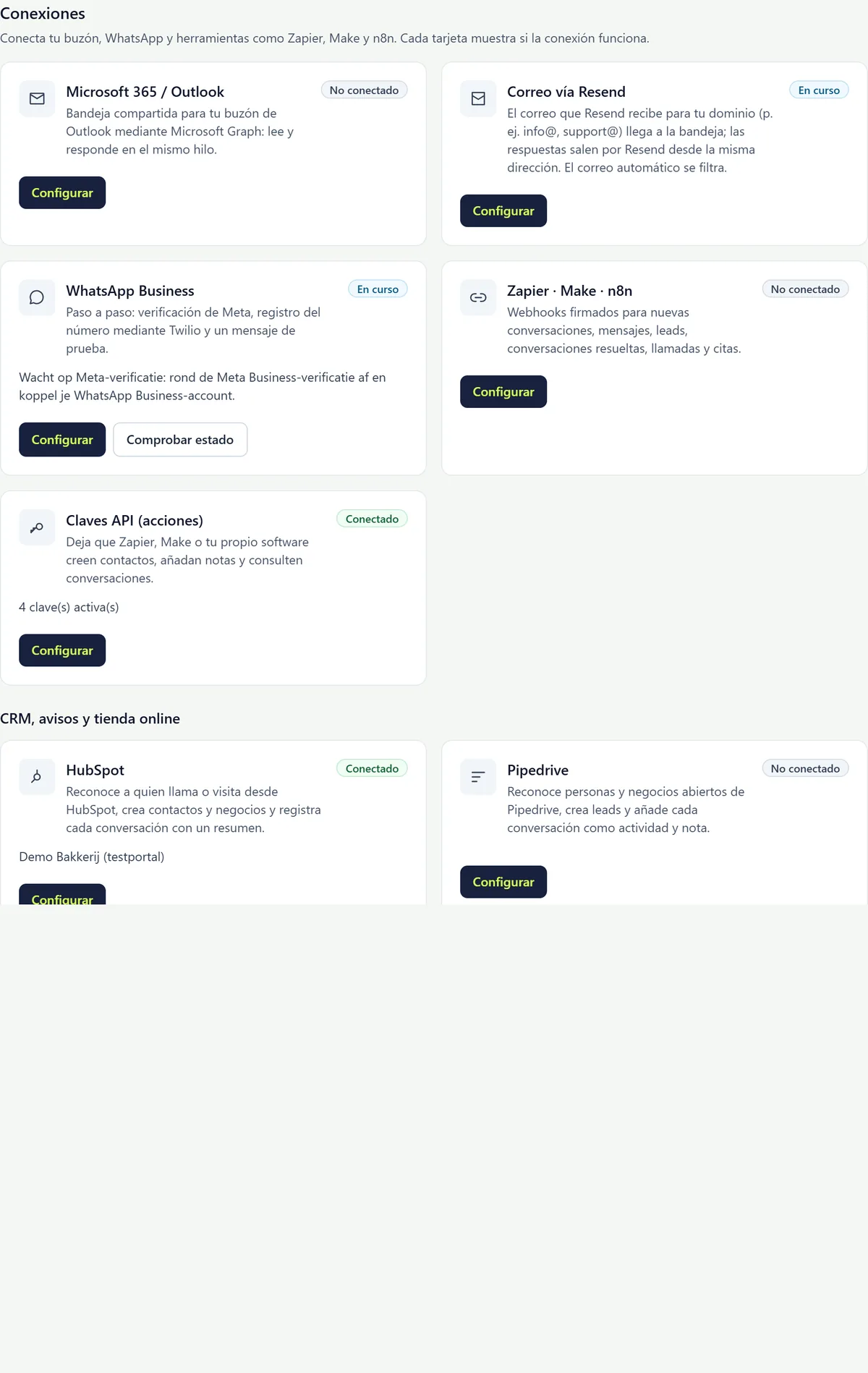
Paso 2: Lee el estado de la tarjeta
"No conectado" significa que está lista para configurar. "En curso": la has dejado a medias o estás esperando a un tercero. "Conectado": la integración funciona. "Aún no disponible": esta integración todavía está desactivada para tu espacio de trabajo; no tienes que hacer nada.
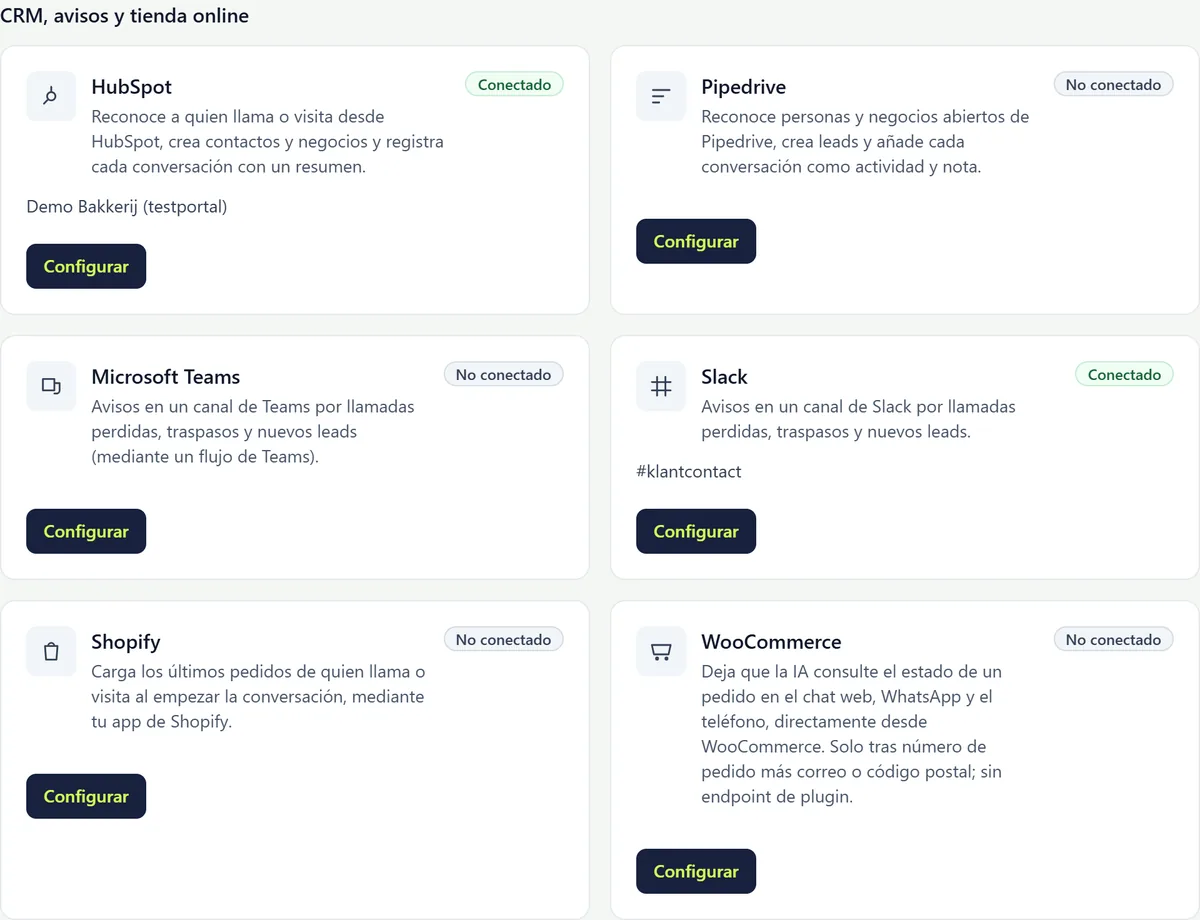
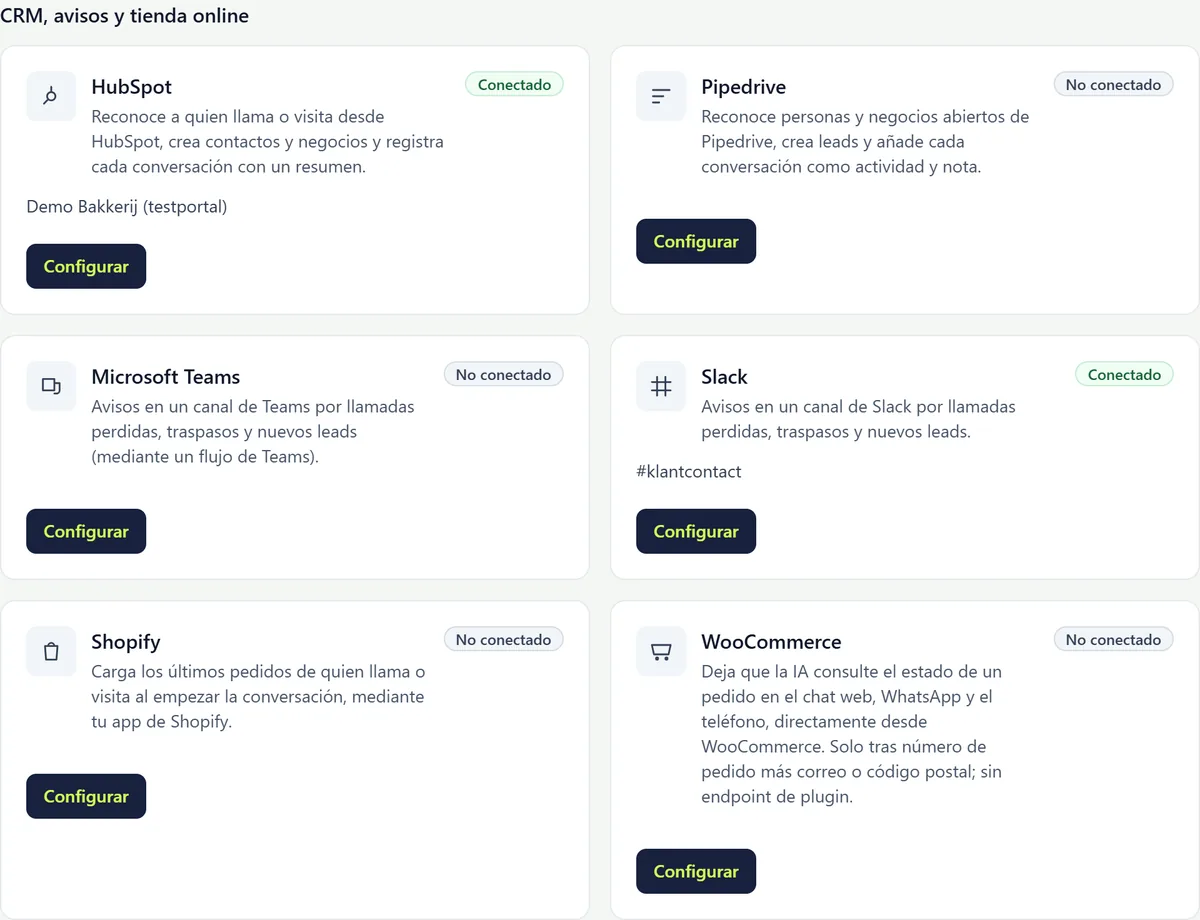
Paso 3: CRM, avisos y tienda online
Debajo de las tarjetas principales está el bloque "CRM, avisos y tienda online" con HubSpot, Pipedrive, Microsoft Teams, Slack, Shopify y WooCommerce.
Qué necesitas
- Un espacio de trabajo de Twilper en el que seas propietario o administrador.
- Un acuerdo de tratamiento de datos (DPA) firmado. Sin él, las integraciones que tratan datos de clientes siguen desactivadas.
- Una cuenta en el servicio que conectas, con permisos para crear una app, una clave o un webhook.
- Algunas integraciones se activan por espacio de trabajo (beta). Lo sabrás porque la tarjeta muestra "Aún no disponible".
Reglas que se aplican a todas las integraciones
- La IA solo recibe datos de la persona de la conversación, nunca importes, y nunca dice que te ha buscado.
- Una dirección de correo escrita en el chat web no está verificada. En ese caso la IA recibe como mucho que probablemente es un cliente existente, con el nombre de pila, y nada de pedidos, negocios ni tickets.
- El número de teléfono de quien llama cuenta como verificado, pero la IA solo da detalles tras una confirmación, por ejemplo con un número de pedido.
- No se escribe nada sin un "sí" claro del cliente.
- Los errores se guardan en un registro por integración, sin secretos ni contenido de las conversaciones. El último error aparece en la tarjeta.
Pruebas
- Muchas tarjetas tienen un botón "Probar" o "Comprobar estado". Envía un mensaje de prueba seguro o solo lee el estado.
- Los asistentes de CRM y de avisos tienen "Probar conexión" con un número o un correo de prueba.
- Después, prueba una conversación real desde tu propia web o tu teléfono.
Problemas frecuentes
- "Aún no disponible": la integración todavía está desactivada para tu espacio de trabajo. Solicita acceso en la página de la integración en el directorio.
- No ves la página Integraciones: no eres propietario ni administrador. Pídeselo al propietario del espacio de trabajo.
- Una tarjeta muestra "Volver a conectar": el acceso caducó o se revocó. Pulsa "Configurar" y vuelve a iniciar sesión en el servicio.
Conviene saber
- Empieza con una integración y pruébala con una conversación real antes de activar la siguiente.
- ¿Te falta una integración? Consulta "Próximamente" o, mientras tanto, usa webhooks o la conexión del bot.