Qué hace
- Después de la conversación o cuando ocurre un evento: una tarjeta en el canal elegido, con datos de contacto y resumen si lo activas.
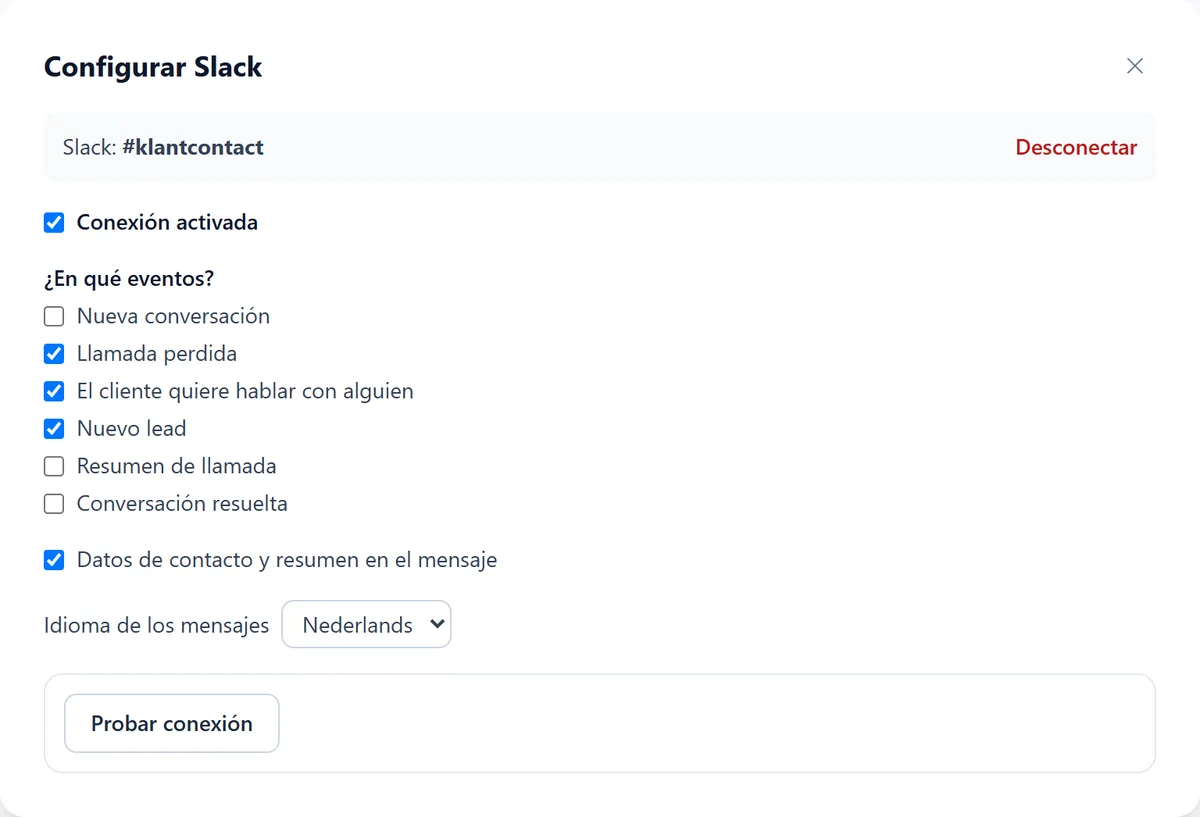
- Eventos: "Nueva conversación", "Llamada perdida", "El cliente quiere hablar con alguien", "Nuevo lead", "Resumen de llamada" y "Conversación resuelta".
- Antes y durante la conversación esta integración no hace nada: solo avisa.
Qué necesitas
- Slack: un espacio de trabajo en el que puedas añadir un Incoming Webhook. La URL empieza por https://hooks.slack.com/services/.
- Teams: un canal en el que puedas crear un flujo de trabajo. Las antiguas URL de conectores de Office 365 (webhook.office.com) ya no funcionan.
Configurar Slack
Paso 1: Crea un webhook en Slack
En Slack, crea un Incoming Webhook para el canal que debe recibir los avisos y copia la URL.
Paso 2: Pega la URL en Twilper
Ve a "Integraciones", pulsa "Configurar" en Slack, pega la URL y guarda.
Paso 3: Elige los eventos
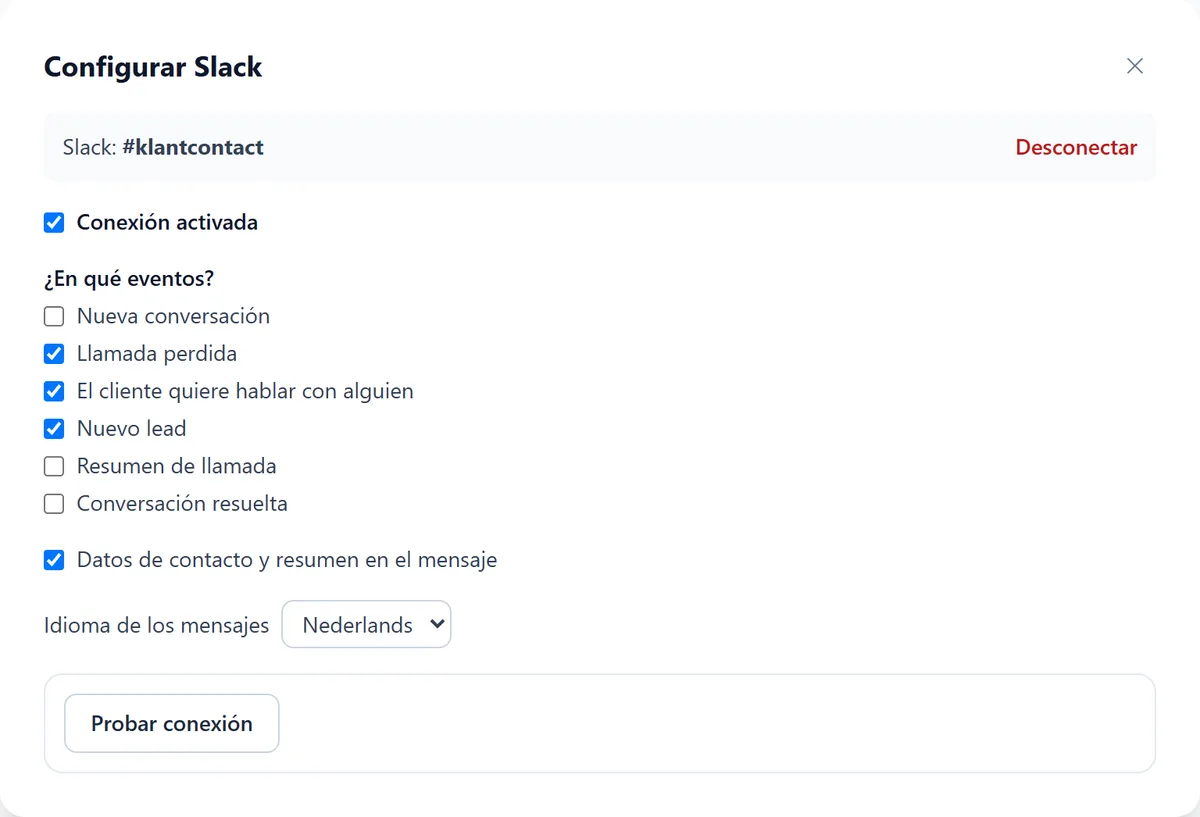
Activa "Conexión activada" y elige en "¿En qué eventos?" lo que quieres ver. "Datos de contacto y resumen en el mensaje" incluye los datos en el aviso; al lado eliges el idioma de los mensajes.
Configurar Microsoft Teams
Paso 1: Crea un flujo de trabajo en Teams
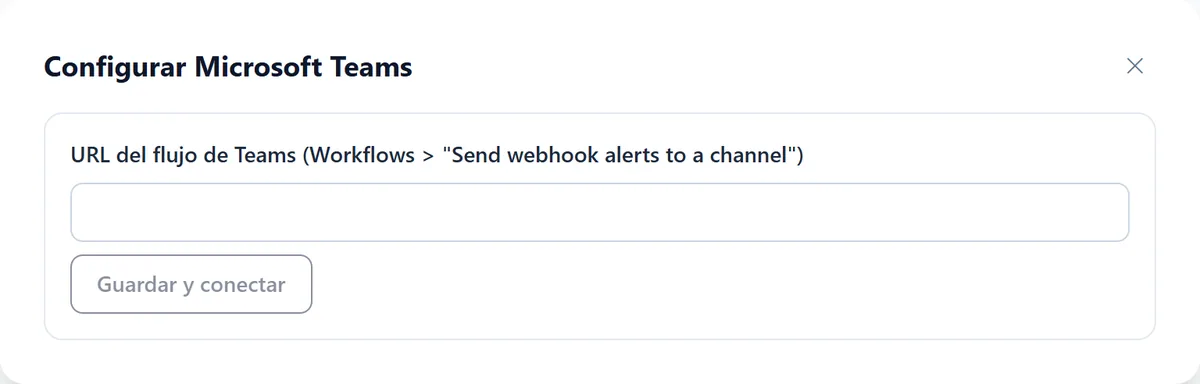
Abre el canal en Teams, elige "Workflows" y la plantilla "Send webhook alerts to a channel". Copia la URL que te da Teams.
Paso 2: Pega la URL en Twilper
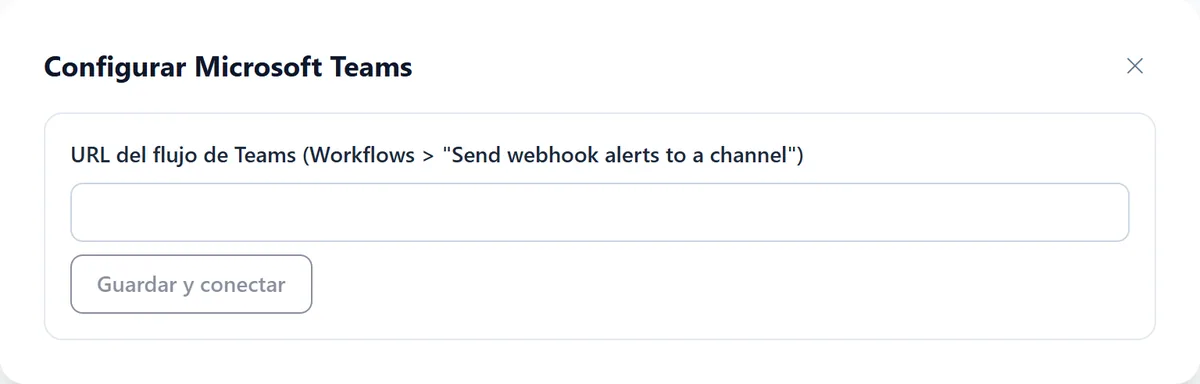
Pulsa "Configurar" en Microsoft Teams, pega la URL en el campo de la URL del flujo de Teams y pulsa "Guardar y conectar". Después elige los eventos, igual que en Slack.
Reglas y ajustes
- Desactiva "Datos de contacto y resumen en el mensaje" si muchas personas leen el canal; así Twilper solo indica que ha pasado algo.
- Solo se aceptan URL de Teams de Microsoft Workflows y Power Automate.
- Los avisos que fallan se reenvían automáticamente.
Pruebas
- Pulsa "Probar conexión" en el asistente. Aparece un mensaje de prueba en el canal.
Problemas frecuentes
- Teams rechaza la URL: usa una URL de Workflows, no una URL antigua de conector de webhook.office.com.
- No llegan mensajes: comprueba que "Conexión activada" está activado y que hay eventos marcados.
- Se eliminó el webhook en Slack o Teams: crea uno nuevo y vuelve a pegarlo.
Conviene saber
- ¿Quieres avisos en otro sistema? Usa webhooks con Zapier, Make o n8n.