Qué hace
- Antes de la conversación: el correo a las direcciones que elijas (por ejemplo, info@ y support@) se convierte en una conversación en la bandeja.
- Durante la conversación: respondes desde Twilper; Resend lo envía desde tu propia dirección.
- Después de la conversación: con los eventos de entrega ves si tu respuesta se entregó.
- El correo automático (respuestas de fuera de la oficina, rebotes, boletines, no-reply y avisos de plataformas) se omite por defecto.
Qué necesitas
- Una cuenta de Resend con tu dominio, cuyo registro MX apunte a Resend (inbound-smtp.eu-west-1.amazonaws.com).
- El dominio remitente debe estar verificado para envíos en la misma cuenta de Resend.
- Una clave API con "Full access". "Sending access" no basta, porque Twilper tiene que poder leer el correo recibido.
Configurar
Paso 1: Abre el asistente
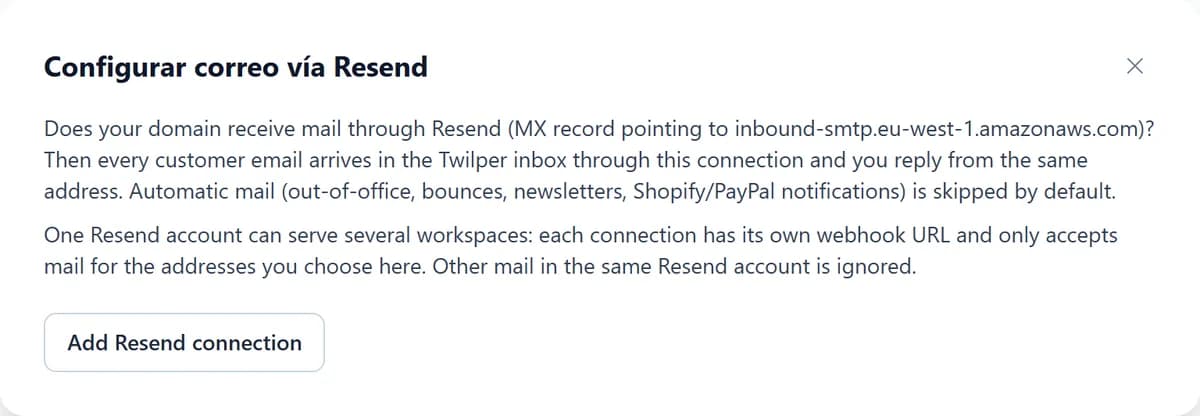
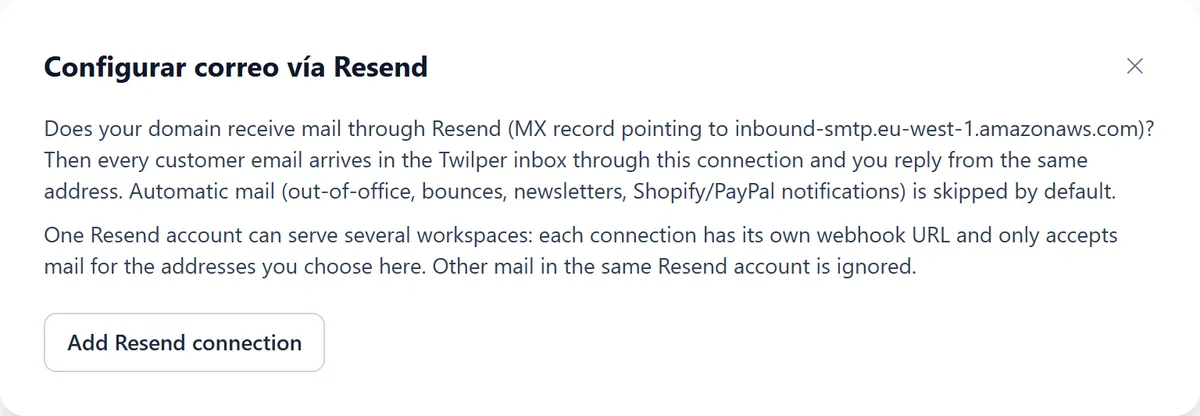
Ve a "Integraciones", pulsa "Configurar" en "Correo vía Resend" y después el botón para añadir una conexión de Resend.
Paso 2: 1. Clave API de Resend
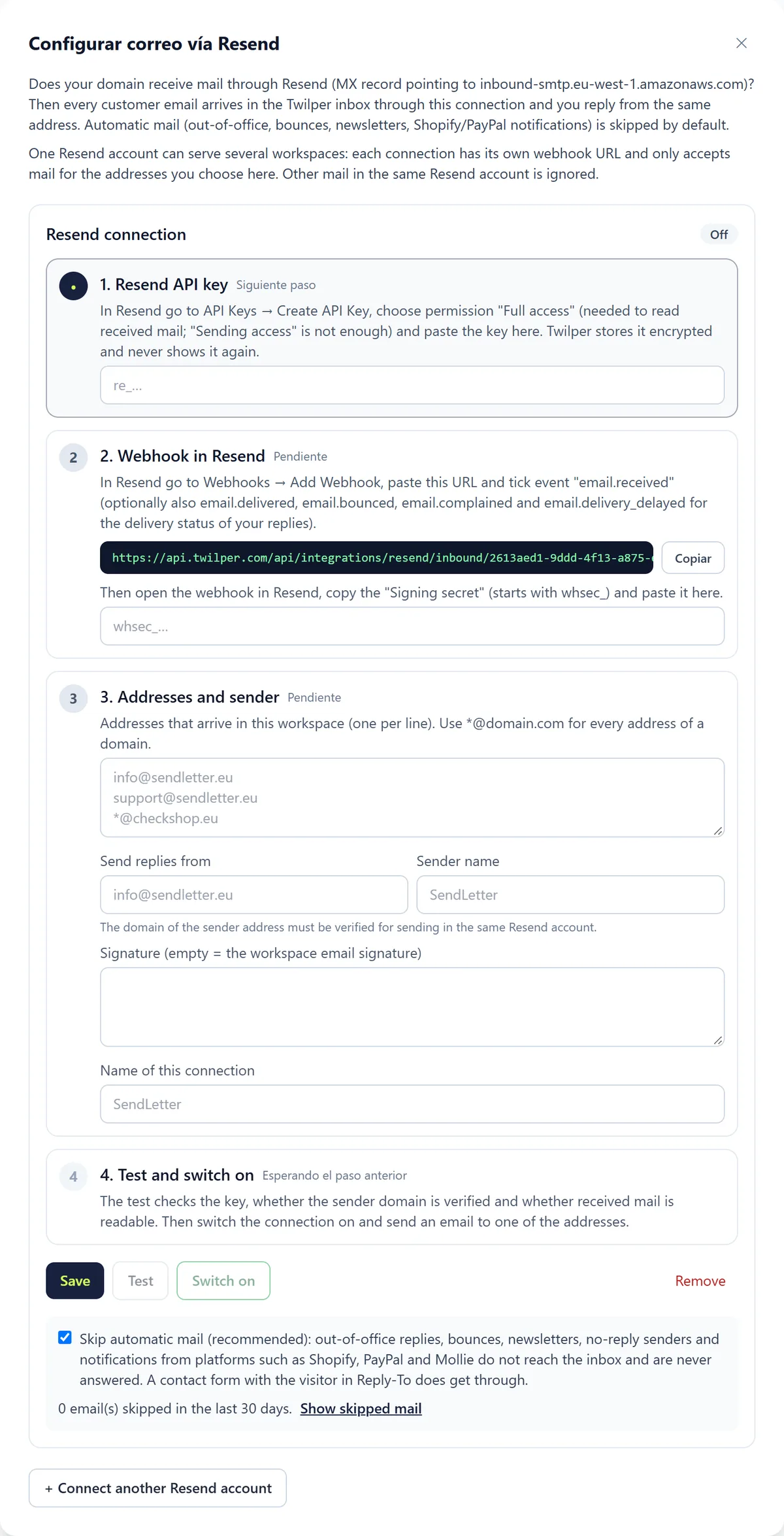
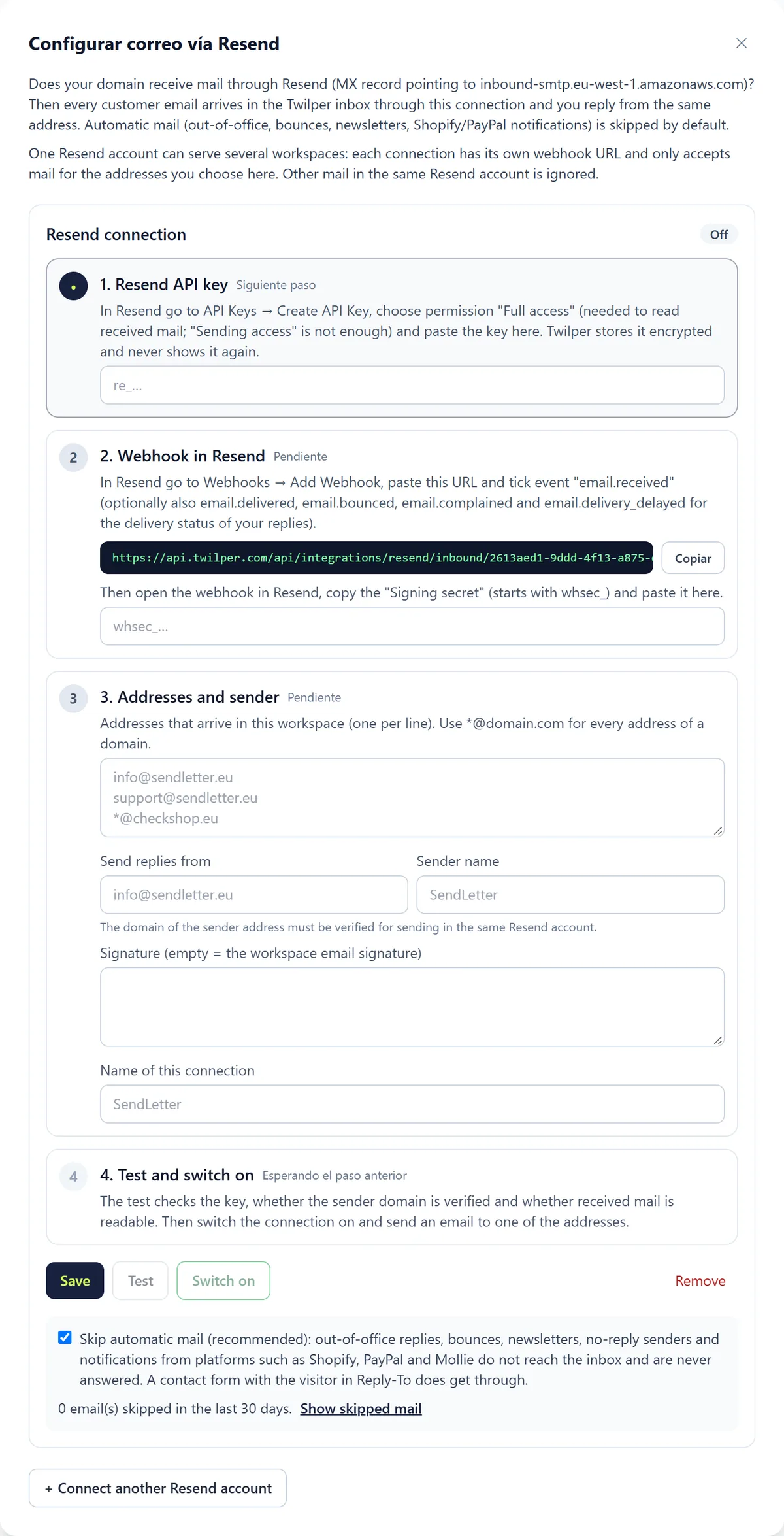
En Resend, crea una clave en API Keys > Create API Key con "Full access" y pégala. La clave empieza por re_, se guarda cifrada y no se vuelve a mostrar.
Paso 3: 2. Webhook en Resend
Copia la URL del webhook de Twilper. En Resend, en Webhooks > Add Webhook, crea un webhook con esa URL y marca email.received (y, si quieres, email.delivered, email.bounced, email.complained y email.delivery_delayed). Abre el webhook en Resend, copia el Signing secret (empieza por whsec_) y pégalo en Twilper.
Paso 4: 3. Direcciones y remitente
Escribe las direcciones que deben llegar a la bandeja, una por línea; *@tudominio.com recoge todo el dominio. Elige la dirección desde la que se envían las respuestas, rellena el nombre del remitente y, si quieres, una firma.
Paso 5: 4. Prueba y activa
Pulsa Guardar y después Probar. Cuando todo esté en verde, activa la conexión.
Reglas y ajustes
- La opción de omitir el correo automático (recomendada) mantiene fuera de la bandeja las respuestas de fuera de la oficina, los rebotes, los boletines y el correo no-reply. Un formulario de contacto que pone al visitante en Reply-To sí llega.
- La lista de correo omitido muestra qué se ha omitido y por qué.
- Una cuenta de Resend puede servir a varios espacios de trabajo: cada conexión tiene su propia URL de webhook y solo acepta correo para sus propias direcciones. Para una segunda cuenta, añade otra conexión de Resend.
- Si eliminas una conexión, las conversaciones existentes se conservan, pero ya no puedes responderlas.
Pruebas
- La prueba comprueba la clave API, el dominio remitente verificado, tus dominios enrutados, si se puede leer el correo recibido, el signing secret y el último webhook recibido.
- Después envía tú mismo un correo a una de tus direcciones; aparece en la bandeja en pocos segundos.
Problemas frecuentes
- La prueba dice que la clave no puede leer el correo: crea una clave con "Full access".
- Dominio remitente no verificado: completa la verificación DNS en Resend para ese dominio.
- No se ha recibido ningún webhook: comprueba que email.received está marcado y que la URL es exactamente la correcta. Envía un correo de prueba.
- Un aviso de que el correo de Resend aún no está activado: ya puedes rellenarlo todo; la activación funciona cuando esté habilitado para tu espacio de trabajo.
Conviene saber
- ¿Ya tienes un buzón en Microsoft 365 o en otro proveedor? La conexión normal de buzón suele ser más sencilla.