Ce que fait une intégration : avant, pendant et après la conversation
La plupart des intégrations interviennent à trois moments. Vous activez ou désactivez chaque moment par intégration.
- Avant la conversation : Twilper reconnaît l'appelant ou le visiteur (par exemple dans votre CRM ou votre boutique en ligne) et transmet à l'IA un résumé court et sûr.
- Pendant la conversation : l'IA peut consulter ou enregistrer une information, comme le statut d'une commande, un rendez-vous ou un nouveau contact. Elle n'écrit qu'après un "oui" clair du client.
- Après la conversation : Twilper renvoie le résumé dans votre système ou prévient votre équipe.
La page Intégrations
Étape 1: Ouvrez Intégrations
Connectez-vous à chat.twilper.com en tant que propriétaire ou administrateur et choisissez "Intégrations" sous "Gestion" dans le menu de gauche. Les membres de l'équipe sans droits d'administrateur ne voient pas cette page.
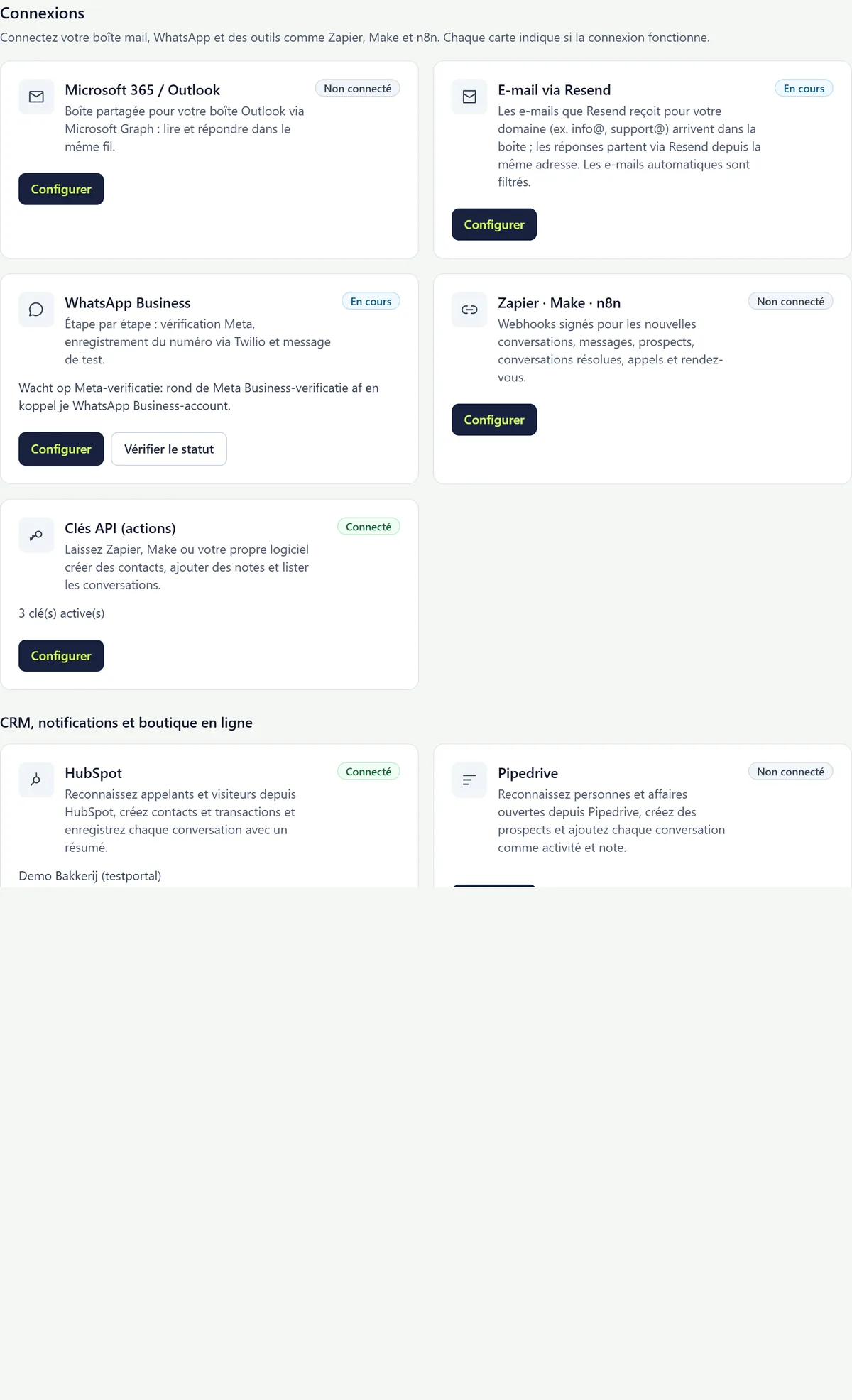
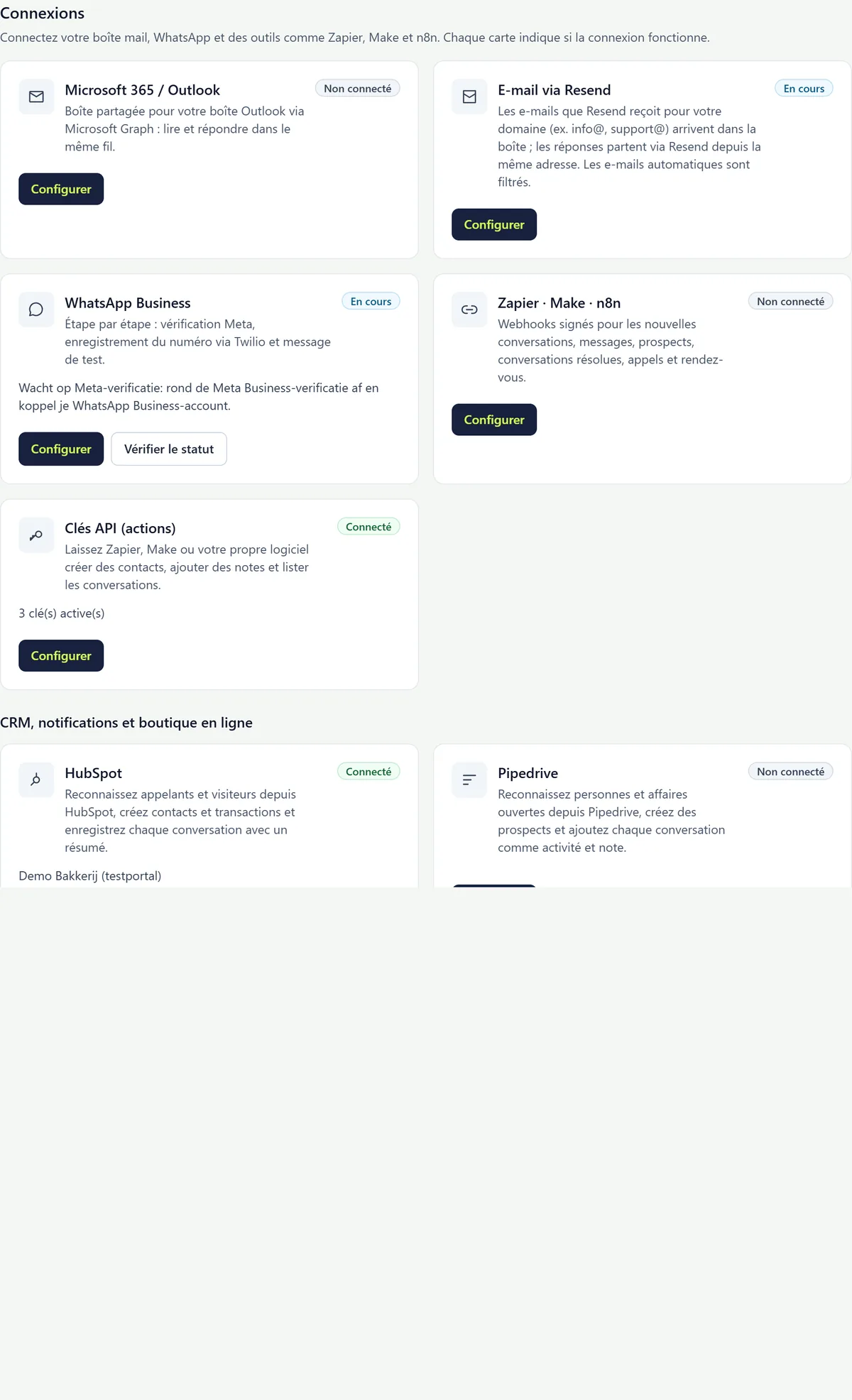
Étape 2: Lisez le statut sur la carte
"Non connecté" signifie prêt à configurer. "En cours" : vous êtes à mi-chemin ou vous attendez un tiers. "Connecté" : l'intégration fonctionne. "Pas encore disponible" : cette intégration est encore désactivée pour votre espace de travail ; vous n'avez rien à faire.
Étape 3: CRM, notifications et boutique en ligne
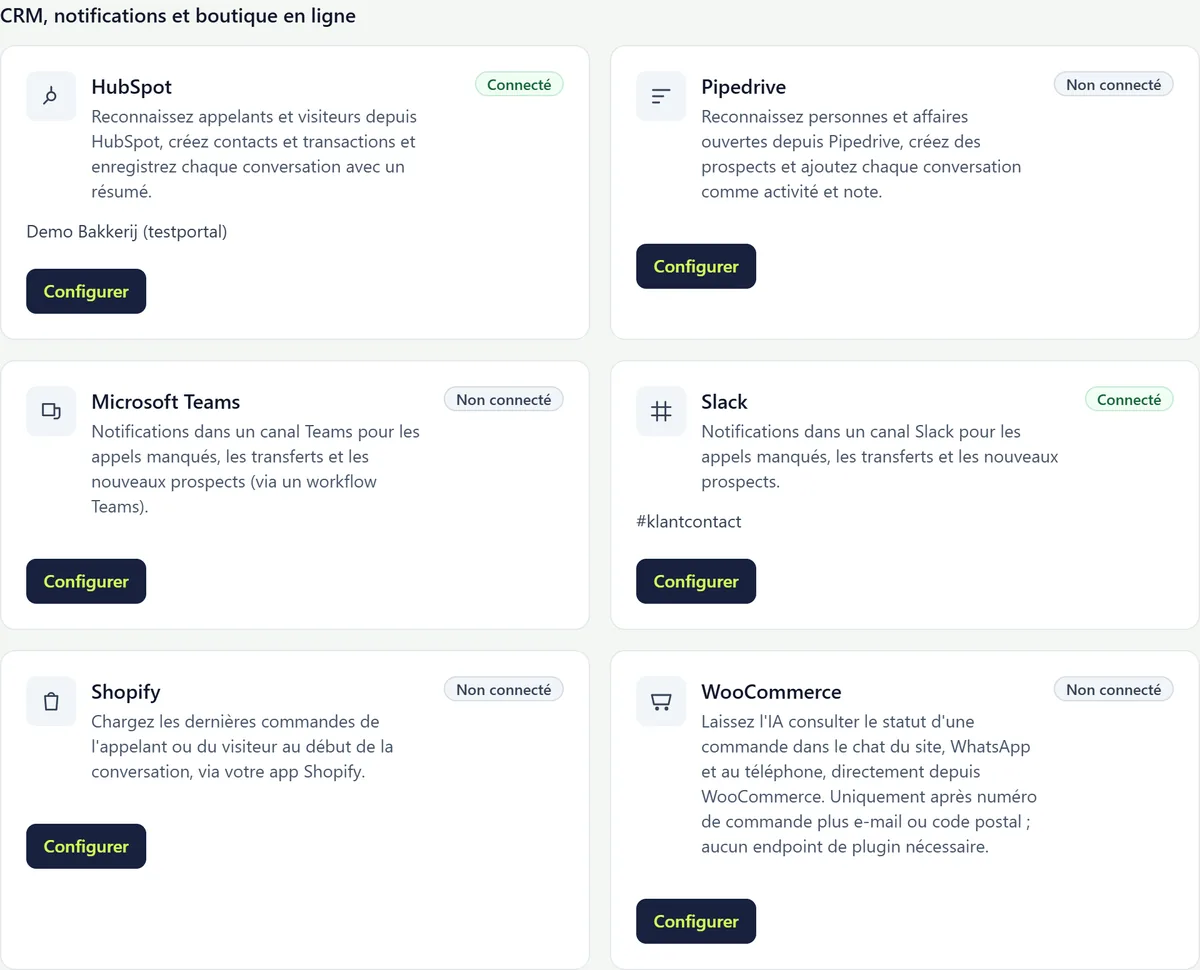
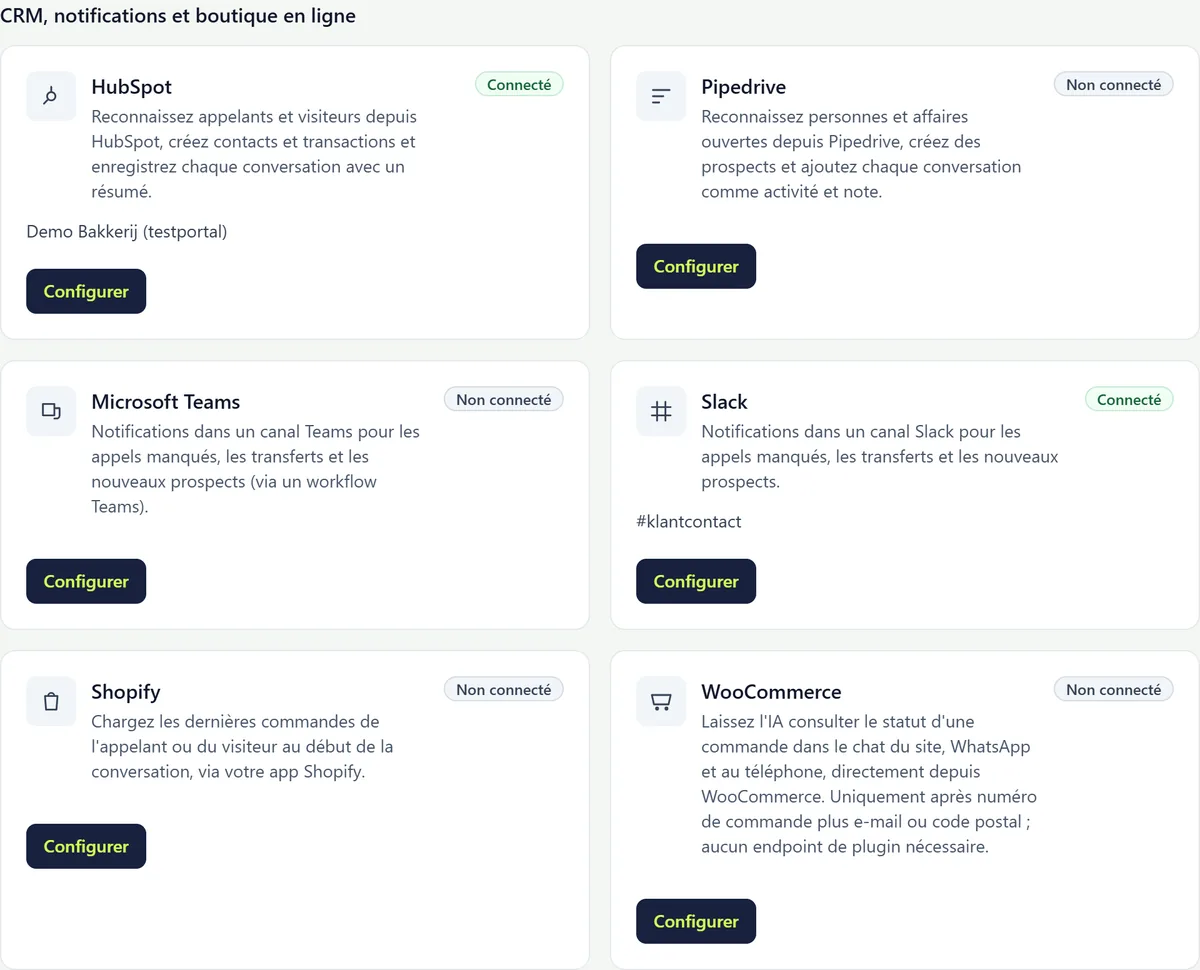
Sous les cartes principales se trouve le bloc "CRM, notifications et boutique en ligne" avec HubSpot, Pipedrive, Microsoft Teams, Slack, Shopify et WooCommerce.
Ce qu'il vous faut
- Un espace de travail Twilper dont vous êtes propriétaire ou administrateur.
- Un accord de traitement des données (DPA) signé. Sans lui, les intégrations qui traitent des données clients restent désactivées.
- Un compte auprès du service que vous connectez, avec les droits pour créer une application, une clé ou un webhook.
- Certaines intégrations sont activées par espace de travail (bêta). Vous le reconnaissez à la mention "Pas encore disponible" sur la carte.
Règles valables pour chaque intégration
- L'IA ne reçoit que des données sur la personne de la conversation, jamais de montants, et ne dit jamais qu'elle vous a recherché.
- Une adresse e-mail saisie dans le chat du site n'est pas vérifiée. L'IA reçoit alors au plus l'indication « probablement un client existant » avec un prénom, sans commandes, affaires ni tickets.
- Le numéro de téléphone d'un appelant compte comme vérifié, mais l'IA ne donne des détails qu'après confirmation, par exemple avec un numéro de commande.
- Rien n'est écrit sans un "oui" clair du client.
- Les erreurs sont consignées dans un journal par intégration, sans secrets ni contenu de conversation. La dernière erreur s'affiche sur la carte.
Tester
- De nombreuses cartes ont un bouton "Tester" ou "Vérifier le statut". Il envoie un message de test sans risque ou se contente de lire le statut.
- Les assistants de configuration CRM et notifications proposent "Tester la connexion" avec un numéro ou une adresse e-mail de test.
- Essayez ensuite une vraie conversation via votre propre site ou votre téléphone.
Problèmes fréquents
- "Pas encore disponible" : l'intégration est encore désactivée pour votre espace de travail. Demandez l'accès sur la page de l'intégration dans l'annuaire.
- Vous ne voyez pas la page Intégrations : vous n'êtes pas propriétaire ou administrateur. Adressez-vous au propriétaire de l'espace de travail.
- Une carte indique "Reconnecter" : l'accès a expiré ou a été révoqué. Cliquez sur "Configurer" et reconnectez-vous au service.
Bon à savoir
- Commencez par une seule intégration et testez-la avec une vraie conversation avant d'activer la suivante.
- Une intégration vous manque ? Consultez l'article Bientôt, ou utilisez en attendant les webhooks ou la liaison bot.