Ce qu'elle fait
- Avant la conversation : Twilper recherche le contact par numéro de téléphone (appelants) ou adresse e-mail (chat), y compris les affaires ouvertes, sans montants.
- Pendant la conversation : l'IA peut créer un contact, une note ou une affaire (HubSpot) ou une personne, un prospect ou une note (Pipedrive), après un "oui" du client.
- Après la conversation : HubSpot reçoit un journal d'appel avec résumé ; Pipedrive reçoit une activité de type "call" avec une note.
Ce qu'il vous faut
- Un compte Pipedrive (connexion ou jeton API personnel).
- Pour Pipedrive, vous pouvez aussi utiliser un jeton API personnel : dans Pipedrive, sous Personal preferences > API.
- Un espace de travail où l'intégration CRM est activée, avec un DPA signé.
HubSpot (bientôt)
L'intégration HubSpot n'est pas encore disponible. Vous la souhaitez ? Demandez-la sur la page de l'intégration HubSpot. D'ici là, envoyez les conversations vers HubSpot avec des webhooks via Zapier, Make ou n8n.
Configurer Pipedrive
Étape 1: Choisissez le mode de connexion
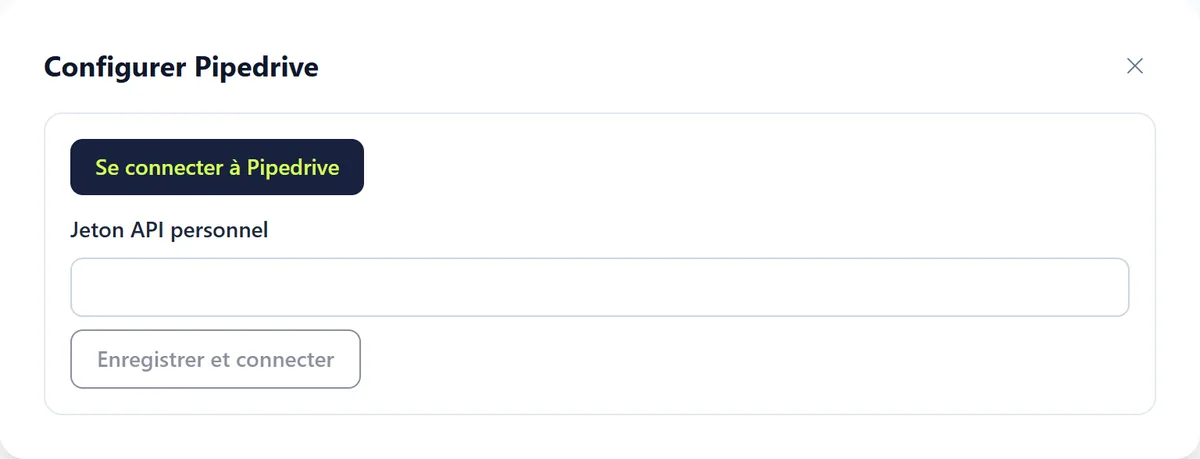
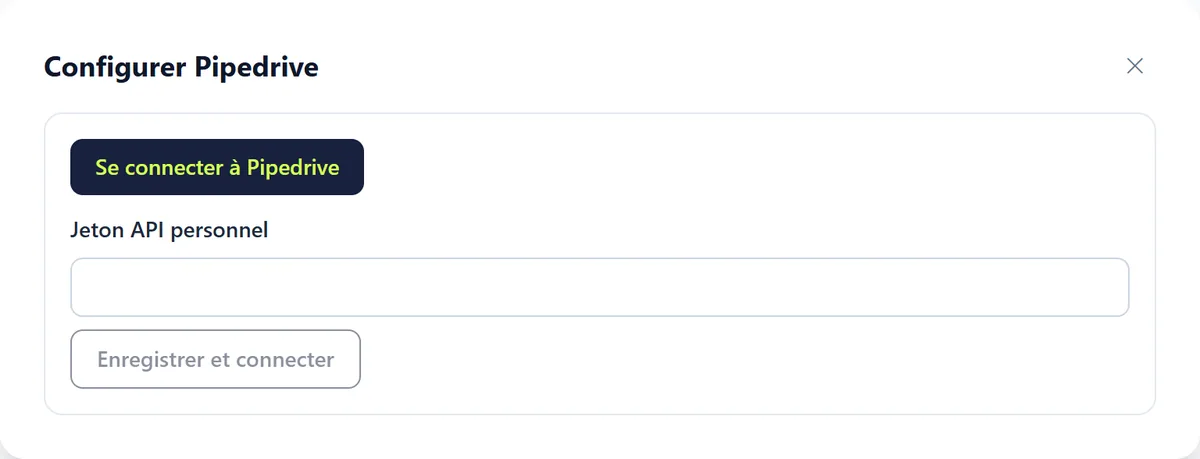
Cliquez sur "Configurer" sur Pipedrive. Choisissez le bouton de connexion à Pipedrive pour vous connecter, ou collez un jeton API personnel et cliquez sur "Enregistrer et connecter".
Étape 2: Activez les moments
Une fois connecté, vous voyez les mêmes choix que pour HubSpot. Activez "Connexion activée" quand vous êtes prêt : un nouveau compte démarre toujours désactivé.
Règles et réglages
- "Inclure la transcription complète (sinon seulement le résumé)" : désactivé par défaut.
- "Créer les clients inconnus comme nouveaux contacts" : crée un contact s'il n'en existe pas encore.
- "Donner les affaires ouvertes à l'IA (sans montants)" : l'IA sait qu'une affaire est ouverte mais ne cite jamais de montants.
- Pour un visiteur de chat non vérifié, l'IA crée uniquement de nouveaux contacts ; les fiches existantes ne sont jamais modifiées.
- Les renvois échoués sont retentés jusqu'à 6 fois (de 1 minute à 6 heures).
Tester
Étape 1: Tester la connexion
Utilisez "Tester la connexion" avec le numéro ou l'adresse e-mail d'un contact de test.
Étape 2: Vraie conversation
Appelez ou écrivez en tant que ce contact de test et terminez la conversation. En quelques minutes, le résumé apparaît sur le contact.
Problèmes fréquents
- La carte indique "Pas encore disponible" : l'intégration CRM n'est pas encore activée pour votre espace de travail.
- Un appelant n'est pas reconnu : vérifiez que le numéro dans votre CRM comporte l'indicatif du pays (+33…).
- La carte affiche une erreur ou "Reconnecter" : l'accès a été révoqué ou a expiré. Reconnectez-vous ; les dernières erreurs figurent dans le journal de l'assistant de configuration.
Bon à savoir
- Activez d'abord seulement "Avant" et observez quelques jours, puis "Pendant" et "Après".
- Teamleader, Salesforce, Odoo et Zoho sont en préparation ; consultez l'article Bientôt.