Ce qu'elle fait
- Après la conversation ou lors d'un événement : une carte dans le canal choisi, avec les coordonnées et le résumé si vous l'activez.
- Événements : "Nouvelle conversation", "Appel manqué", "Le client veut un conseiller", "Nouveau prospect", "Résumé d'appel" et "Conversation résolue".
- Avant et pendant la conversation, cette intégration ne fait rien : elle se contente de notifier.
Ce qu'il vous faut
- Slack : un espace de travail où vous pouvez ajouter un Incoming Webhook. L'URL commence par https://hooks.slack.com/services/.
- Teams : un canal où vous pouvez créer un workflow. Les anciennes URL de connecteur Office 365 (webhook.office.com) ne fonctionnent plus.
Configurer Slack
Étape 1: Créez un webhook dans Slack
Dans Slack, créez un Incoming Webhook pour le canal qui doit recevoir les notifications, puis copiez l'URL.
Étape 2: Collez l'URL dans Twilper
Allez dans "Intégrations", cliquez sur "Configurer" sur Slack, collez l'URL et enregistrez.
Étape 3: Choisissez les événements
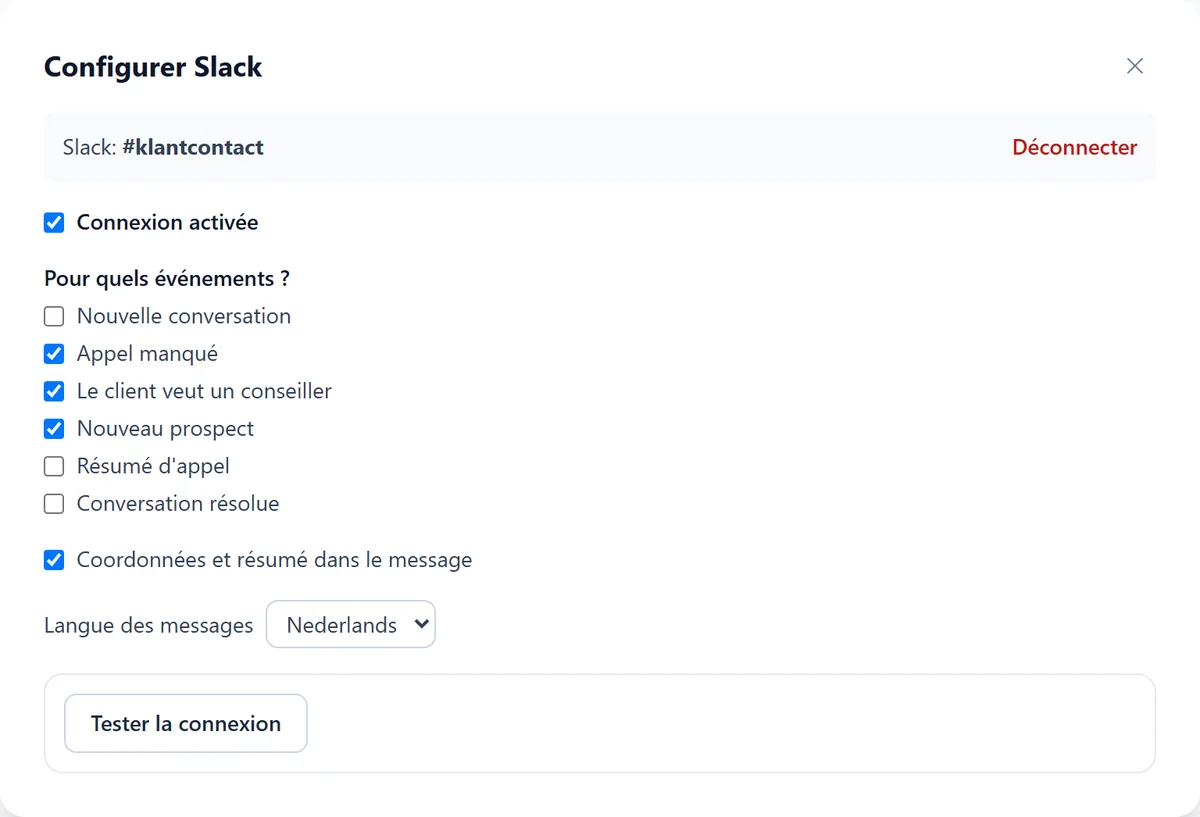
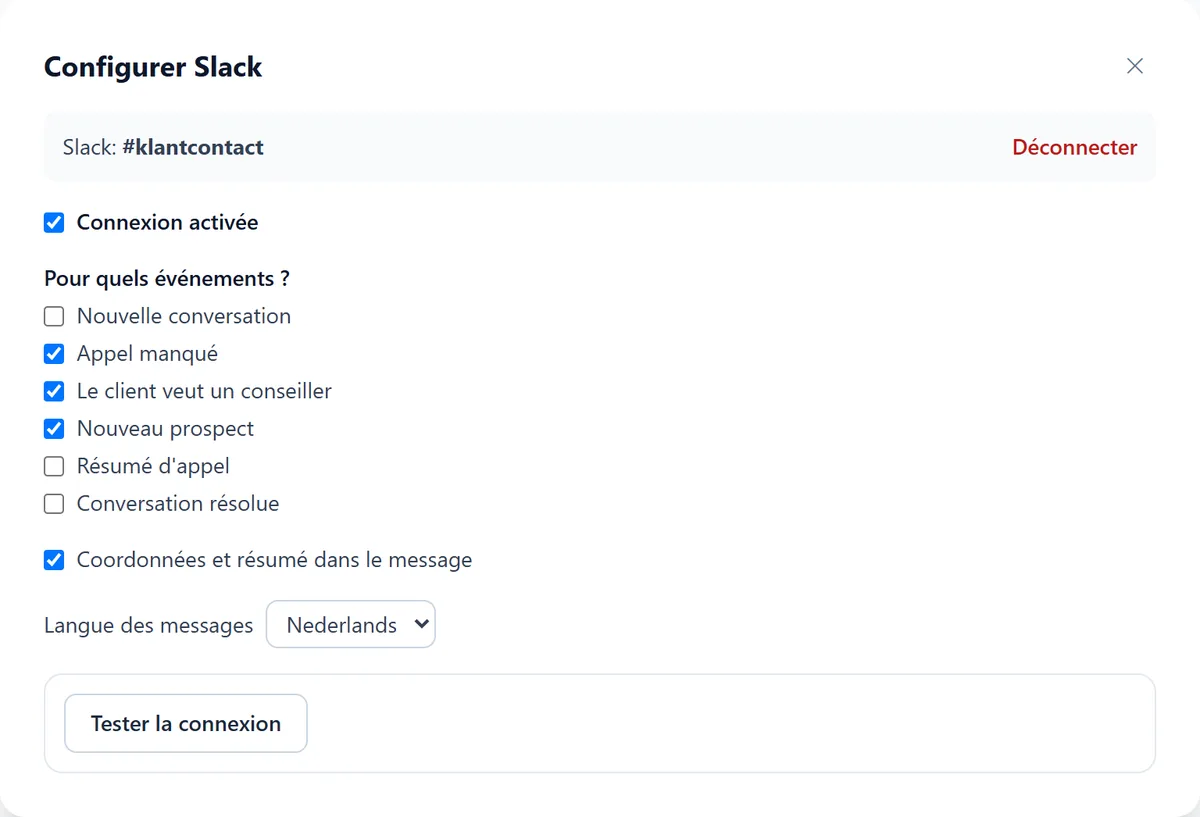
Activez "Connexion activée" et choisissez sous "Pour quels événements ?" ce que vous voulez voir. "Coordonnées et résumé dans le message" ajoute des détails à la notification ; choisissez à côté la langue des messages.
Configurer Microsoft Teams
Étape 1: Créez un workflow dans Teams
Ouvrez le canal dans Teams, choisissez "Workflows" et le modèle "Send webhook alerts to a channel". Copiez l'URL fournie par Teams.
Étape 2: Collez l'URL dans Twilper
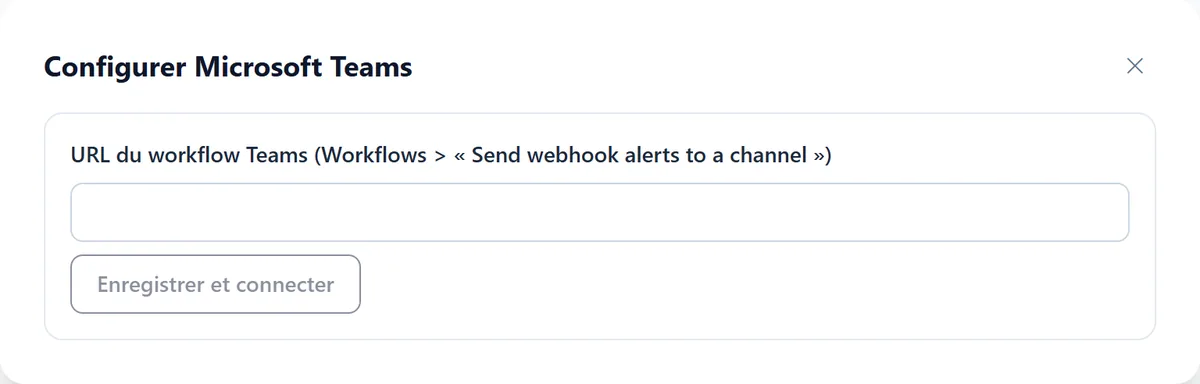
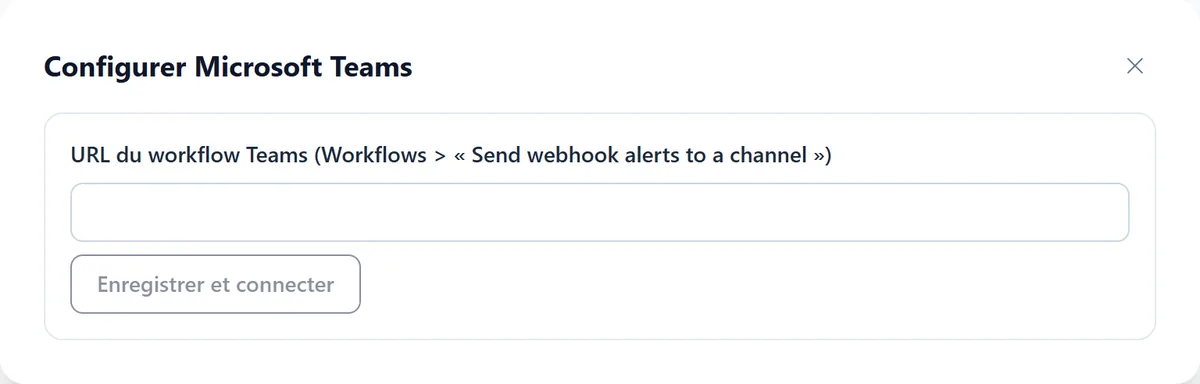
Cliquez sur "Configurer" sur Microsoft Teams, collez l'URL dans le champ de l'URL du workflow Teams et cliquez sur "Enregistrer et connecter". Choisissez ensuite les événements, comme pour Slack.
Règles et réglages
- Désactivez "Coordonnées et résumé dans le message" si beaucoup de personnes lisent le canal ; Twilper indique alors seulement qu'il s'est passé quelque chose.
- Seules les URL Teams issues de Microsoft Workflows et de Power Automate sont acceptées.
- Les notifications échouées sont renvoyées automatiquement.
Tester
- Cliquez sur "Tester la connexion" dans l'assistant de configuration. Un message de test apparaît dans le canal.
Problèmes fréquents
- Teams refuse l'URL : utilisez une URL Workflows, pas une ancienne URL de connecteur de webhook.office.com.
- Aucun message : vérifiez que "Connexion activée" est activé et que des événements sont cochés.
- Le webhook a été supprimé dans Slack ou Teams : créez-en un nouveau et collez-le à nouveau.
Bon à savoir
- Vous voulez des notifications dans un autre système ? Utilisez les webhooks avec Zapier, Make ou n8n.