Ce qu'elle fait
- Avant la conversation : une notification sur votre téléphone ou votre ordinateur dès qu'un client écrit ou appelle.
- Pendant la conversation : vous répondez depuis l'application, comme dans le tableau de bord.
- Les notifications ne contiennent pas le contenu des messages.
Ce qu'il vous faut
- Android : Google Play.
- iPhone ou iPad : iOS 16.4 ou version ultérieure et Safari.
- Ordinateur : Chrome, Edge ou Safari sur Mac.
Android
Ouvrez "App et notifications" dans le menu et touchez "Disponible sur Google Play", ou recherchez Twilper dans Google Play. Connectez-vous et autorisez les notifications.
iPhone et iPad
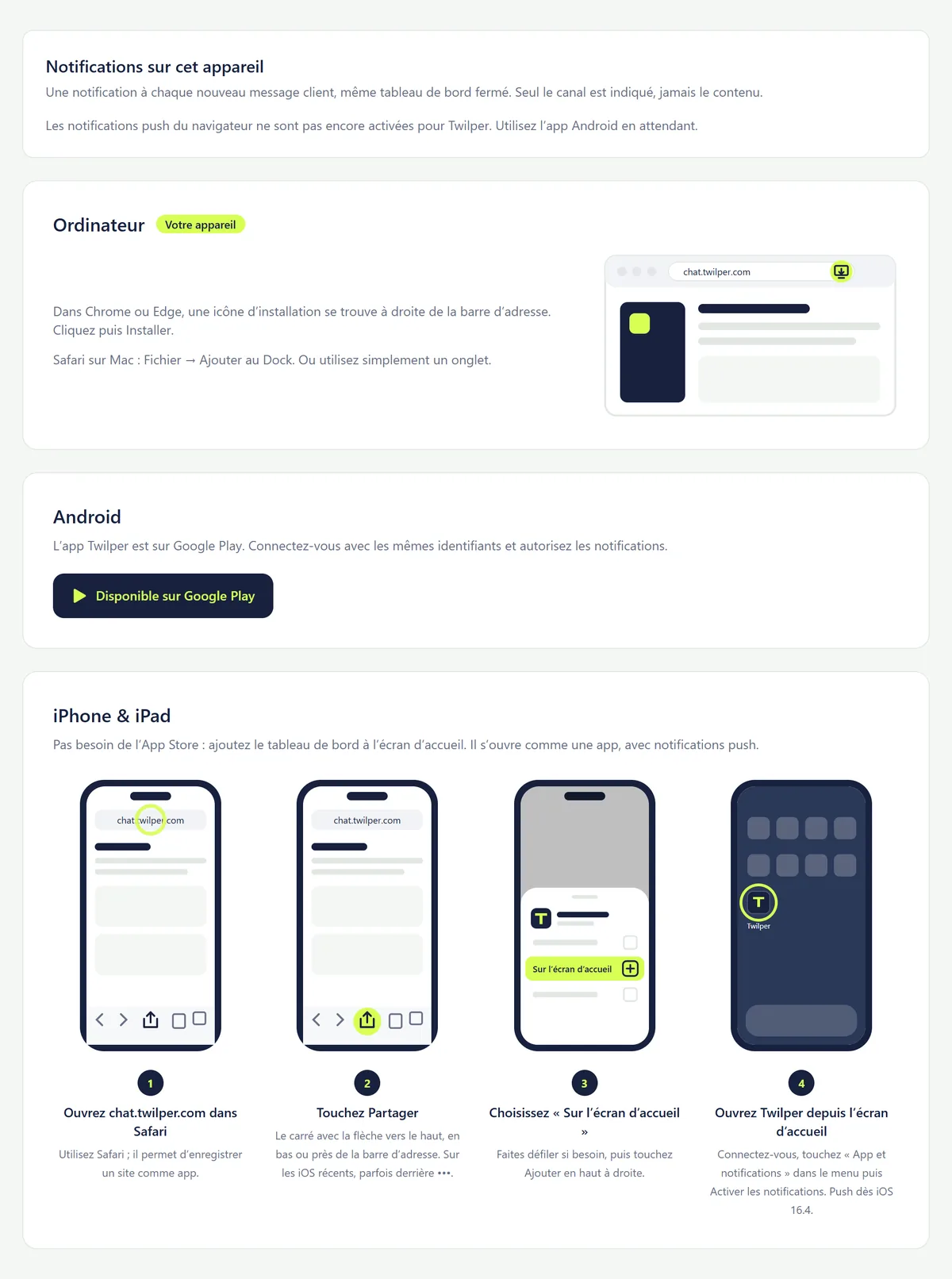
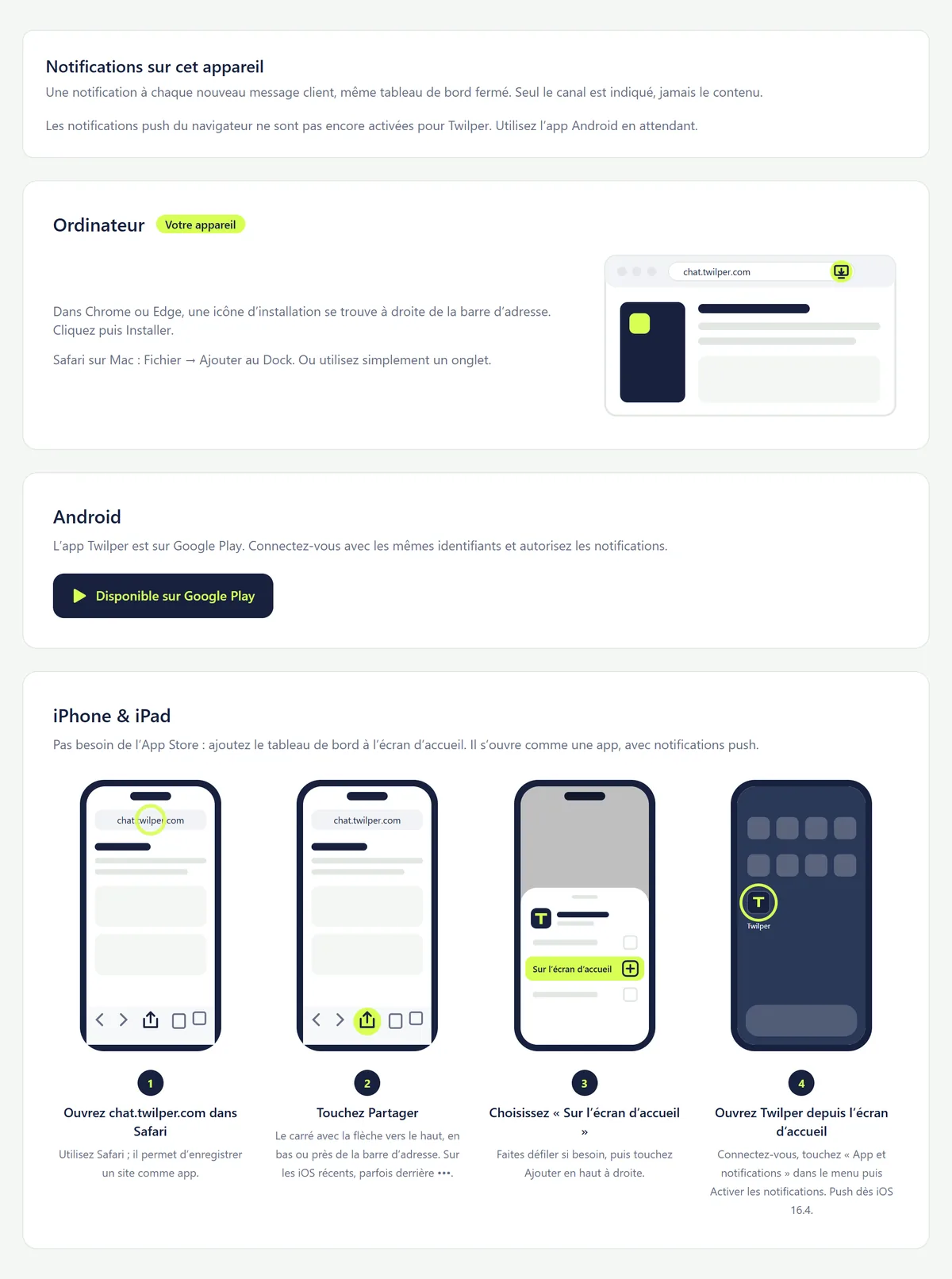
Étape 1: Ouvrez dans Safari
Ouvrez chat.twilper.com dans Safari (pas dans un autre navigateur).
Étape 2: Touchez Partager
Touchez le carré avec la flèche vers le haut. Sur les versions récentes d'iOS, il peut se trouver derrière •••.
Étape 3: Ajoutez à l'écran d'accueil
Choisissez "Sur l'écran d'accueil" et touchez Ajouter.
Étape 4: Ouvrez l'application et activez les notifications
Ouvrez Twilper depuis votre écran d'accueil, connectez-vous, ouvrez "App et notifications" et touchez "Activer les notifications".
Configurer les notifications
Étape 1: Ouvrez App et notifications
Choisissez "App et notifications" en bas du menu. Sous "Notifications sur cet appareil", activez les notifications et choisissez ce pour quoi vous voulez être prévenu.
Étape 2: Réglez vos préférences
Choisissez si vous le souhaitez uniquement les conversations qui vous sont attribuées (ou à personne) et des heures calmes. Les réglages s'appliquent par appareil.
Règles et réglages
- Sur ordinateur, installez l'application via l'icône d'installation à droite de la barre d'adresse dans Chrome ou Edge, ou dans Safari sur Mac via Fichier > Ajouter au Dock.
- Après une mise à jour, une barre indique qu'une nouvelle version de Twilper est disponible ; cliquez sur Actualiser.
Tester
- Envoyez un message de chat via votre propre site pendant que l'application est fermée. Vous recevez une notification en quelques secondes.
Problèmes fréquents
- Les notifications sont bloquées pour ce site : autorisez les notifications dans les réglages de votre navigateur ou de votre téléphone.
- Pas de notification sur iPhone : les notifications ne fonctionnent que dans l'application sur votre écran d'accueil, pas dans Safari lui-même.
- Ce navigateur ne prend pas en charge les notifications push : utilisez Chrome, Edge ou Safari, ou l'application Android.
Bon à savoir
- Vous voulez aussi des notifications dans Slack ou Teams ? Consultez le guide Notifications dans Slack ou Microsoft Teams.