Ce qu'elle fait
- Avant la conversation : un e-mail envoyé à vos adresses choisies (par exemple info@ et support@) devient une conversation dans la boîte partagée.
- Pendant la conversation : vous répondez depuis Twilper ; Resend l'envoie depuis votre propre adresse.
- Après la conversation : grâce aux événements de livraison, vous voyez si votre réponse a été livrée.
- Les e-mails automatiques (messages d'absence, rebonds, newsletters, no-reply et notifications de plateformes) sont ignorés par défaut.
Ce qu'il vous faut
- Un compte Resend avec votre domaine, dont l'enregistrement MX pointe vers Resend (inbound-smtp.eu-west-1.amazonaws.com).
- Le domaine d'expédition doit être vérifié pour l'envoi dans ce même compte Resend.
- Une clé API avec la permission "Full access". "Sending access" ne suffit pas, car Twilper doit pouvoir lire les e-mails reçus.
Configurer
Étape 1: Ouvrez l'assistant de configuration
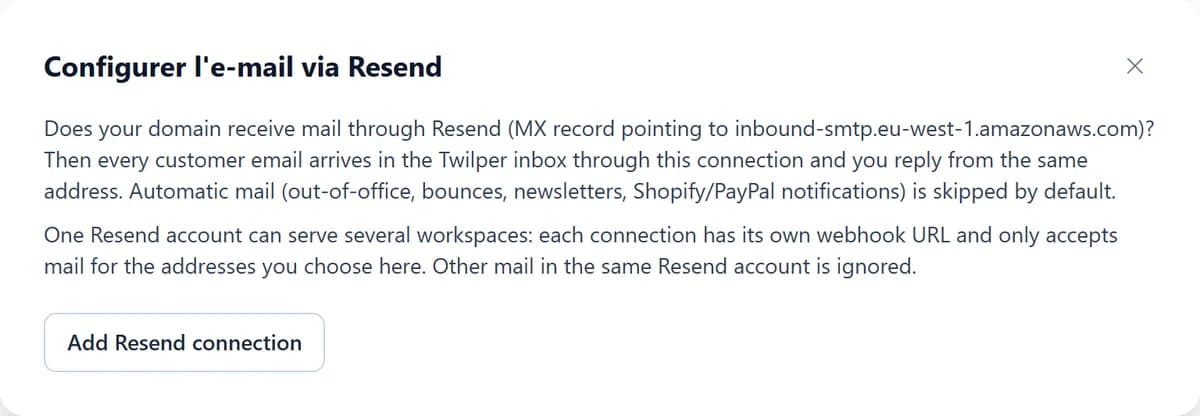
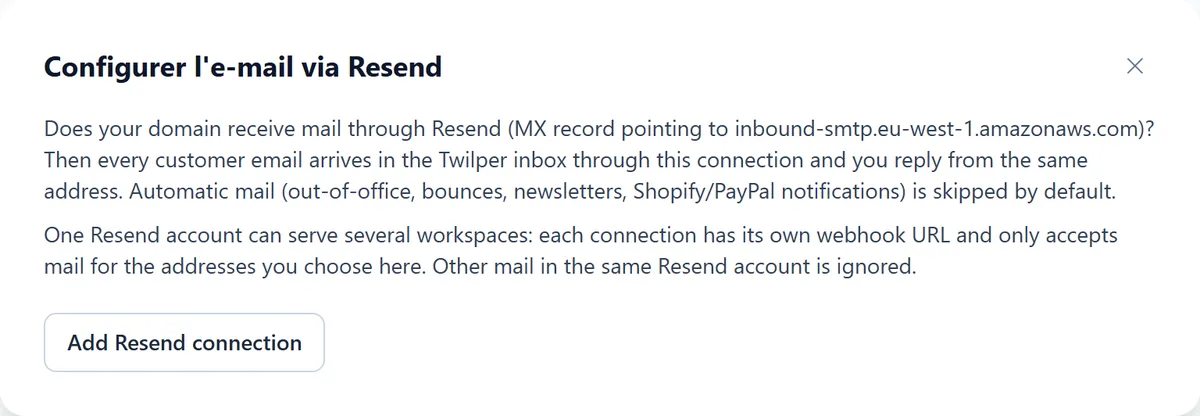
Allez dans "Intégrations", cliquez sur "Configurer" sur "E-mail via Resend", puis sur le bouton pour ajouter une connexion Resend.
Étape 2: 1. Clé API Resend
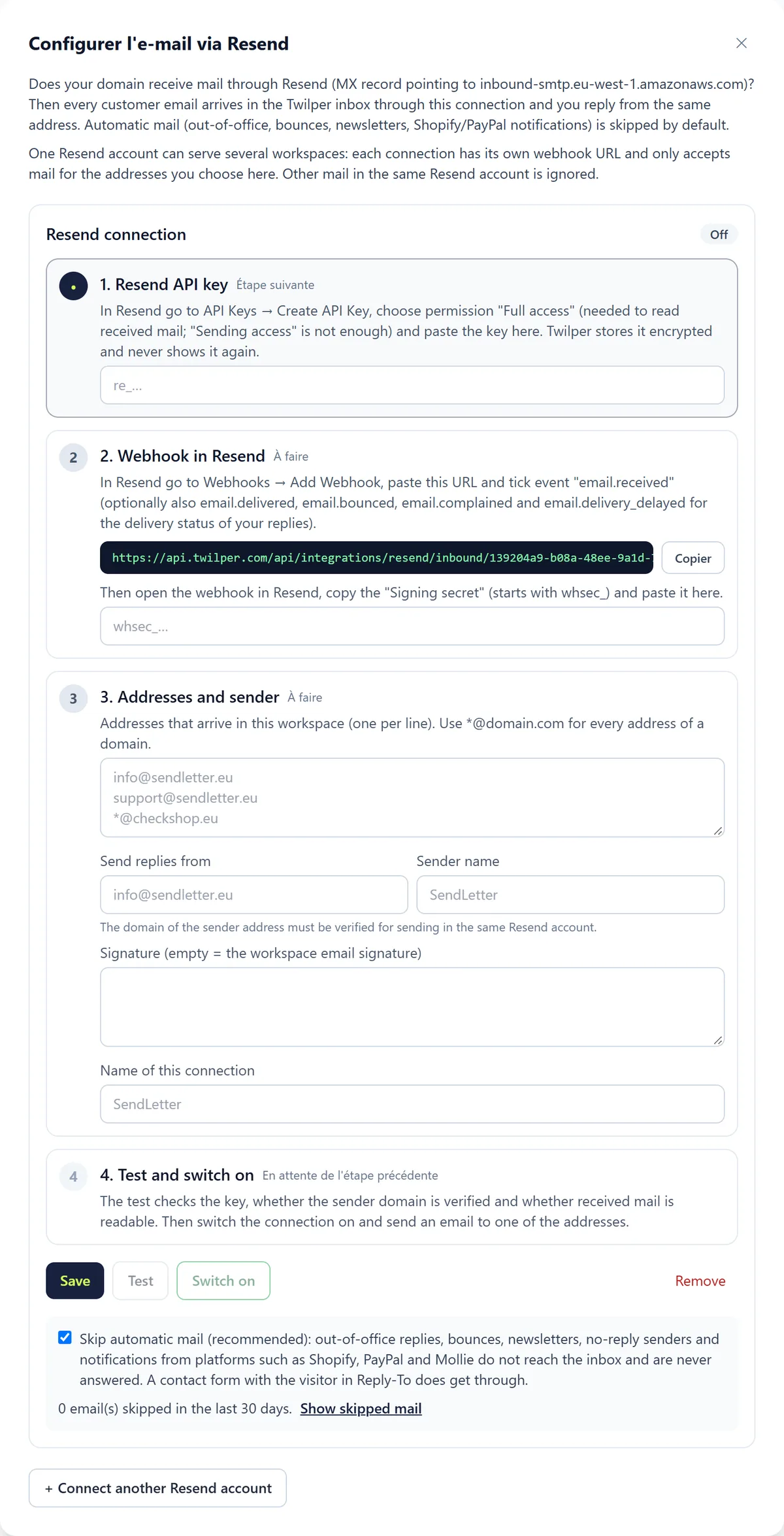
Dans Resend, créez une clé sous API Keys > Create API Key avec "Full access" et collez-la. La clé commence par re_, est stockée de façon chiffrée et n'est plus jamais affichée.
Étape 3: 2. Webhook dans Resend
Copiez l'URL du webhook depuis Twilper. Dans Resend, sous Webhooks > Add Webhook, créez un webhook avec cette URL et cochez email.received (et si vous le souhaitez email.delivered, email.bounced, email.complained et email.delivery_delayed). Ouvrez le webhook dans Resend, copiez le Signing secret (commence par whsec_) et collez-le dans Twilper.
Étape 4: 3. Adresses et expéditeur
Indiquez les adresses qui doivent arriver dans la boîte partagée, une par ligne ; *@votredomaine.fr capte tout le domaine. Choisissez l'adresse d'envoi des réponses, renseignez le nom de l'expéditeur et, si vous le souhaitez, une signature.
Étape 5: 4. Testez et activez
Cliquez sur Enregistrer, puis sur Tester. Quand tout est au vert, activez la connexion.
Règles et réglages
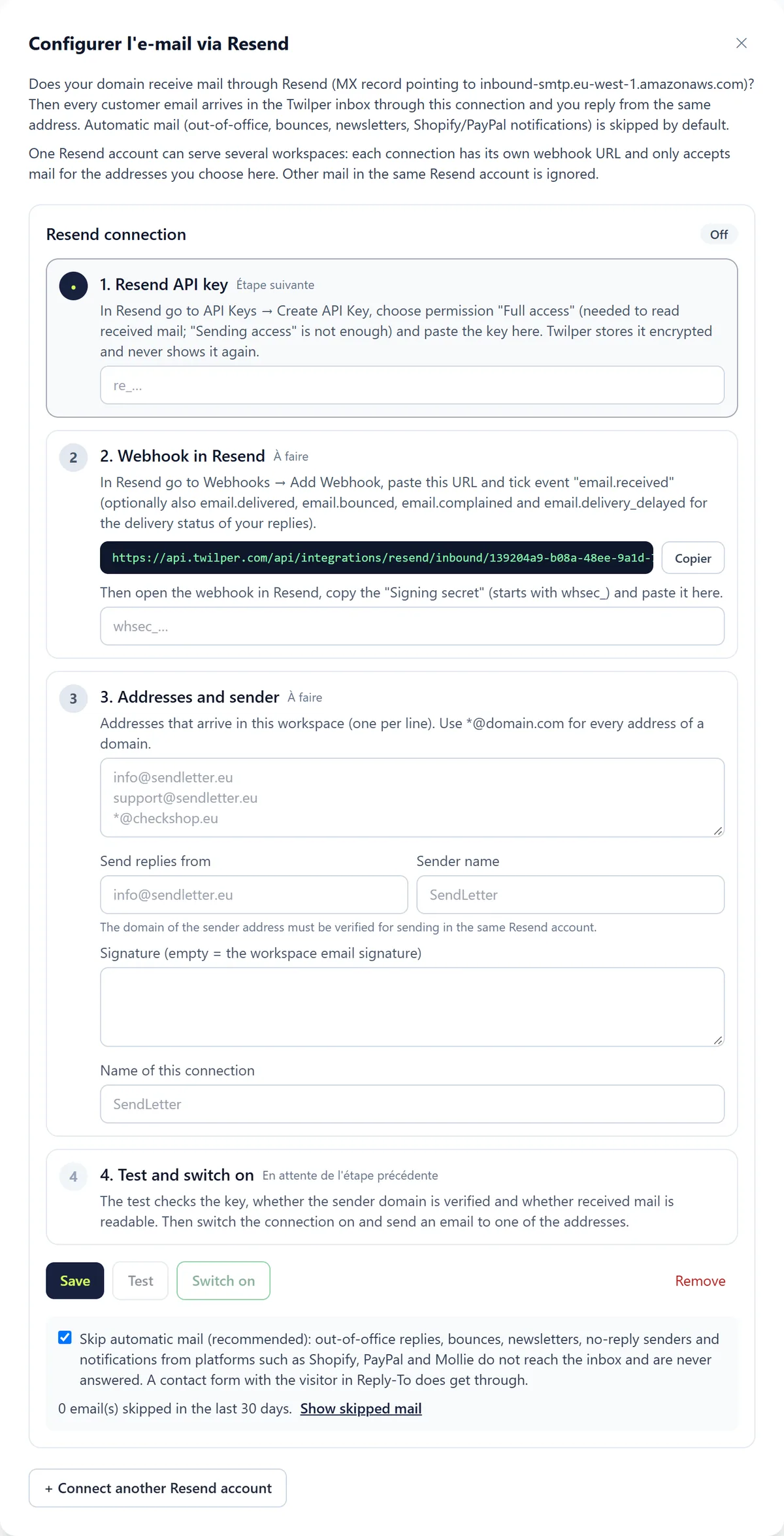
- L'option pour ignorer les e-mails automatiques (recommandée) tient les messages d'absence, les rebonds, les newsletters et les e-mails no-reply hors de la boîte partagée. Un formulaire de contact qui place le visiteur en Reply-To passe quand même.
- L'option pour afficher les e-mails ignorés liste ce qui a été ignoré et pourquoi.
- Un même compte Resend peut servir plusieurs espaces de travail : chaque connexion a sa propre URL de webhook et n'accepte que les e-mails destinés à ses propres adresses. Pour un second compte, ajoutez une autre connexion Resend.
- "Supprimer" conserve les conversations existantes, mais vous ne pouvez plus y répondre.
Tester
- Le test vérifie la clé API, le domaine d'expédition vérifié, vos domaines routés, la lisibilité des e-mails reçus, le secret de signature et le dernier webhook reçu.
- Envoyez ensuite vous-même un e-mail à l'une de vos adresses ; il apparaît dans la boîte partagée en quelques secondes.
Problèmes fréquents
- Le test indique que la clé ne peut pas lire les e-mails : créez une clé avec "Full access".
- Domaine d'expédition non vérifié : terminez la vérification DNS de ce domaine dans Resend.
- Aucun webhook reçu : vérifiez que email.received est coché et que l'URL est exactement la bonne. Envoyez un e-mail de test.
- Un avis indique que l'e-mail via Resend n'est pas encore activé : vous pouvez déjà tout renseigner ; l'activation fonctionnera dès que l'option sera activée pour votre espace de travail.
Bon à savoir
- Vous avez déjà une boîte mail chez Microsoft 365 ou un autre fournisseur ? La connexion de boîte mail classique est souvent plus simple.