Ce qu'elle fait
- Avant la conversation : un nouvel e-mail dans votre boîte de réception apparaît comme une conversation dans la boîte partagée. Lors de la première connexion, Twilper récupère les 100 messages les plus récents.
- Pendant la conversation : vous répondez depuis Twilper ; la réponse part de votre propre adresse, dans le même fil.
- Après la conversation : votre réponse envoyée se trouve aussi dans les éléments envoyés de votre boîte mail. Twilper ne supprime rien dans votre boîte mail.
Ce qu'il vous faut
- Des droits de propriétaire ou d'administrateur dans Twilper.
- Microsoft 365 : une connexion directe est prévue mais pas encore disponible.
- Autre fournisseur : les paramètres IMAP et SMTP de votre fournisseur et, en général, un mot de passe d'application.
Microsoft 365 / Outlook
Une connexion Microsoft 365 est prévue mais pas encore disponible. D'ici là, vous ne pouvez pas connecter une boîte Microsoft 365 ou Outlook avec "Se connecter avec Microsoft".
Gmail
Les boîtes Gmail et Google Workspace ne sont pas encore prises en charge : Twilper ne demande pas d'accès à Gmail, et les identifiants Gmail via IMAP sont bloqués.
Autre fournisseur (IMAP et SMTP)
Étape 1: Ouvrez le formulaire
Allez dans "Canaux" > "E-mail" et dépliez "Connecter manuellement un autre fournisseur d'e-mail".
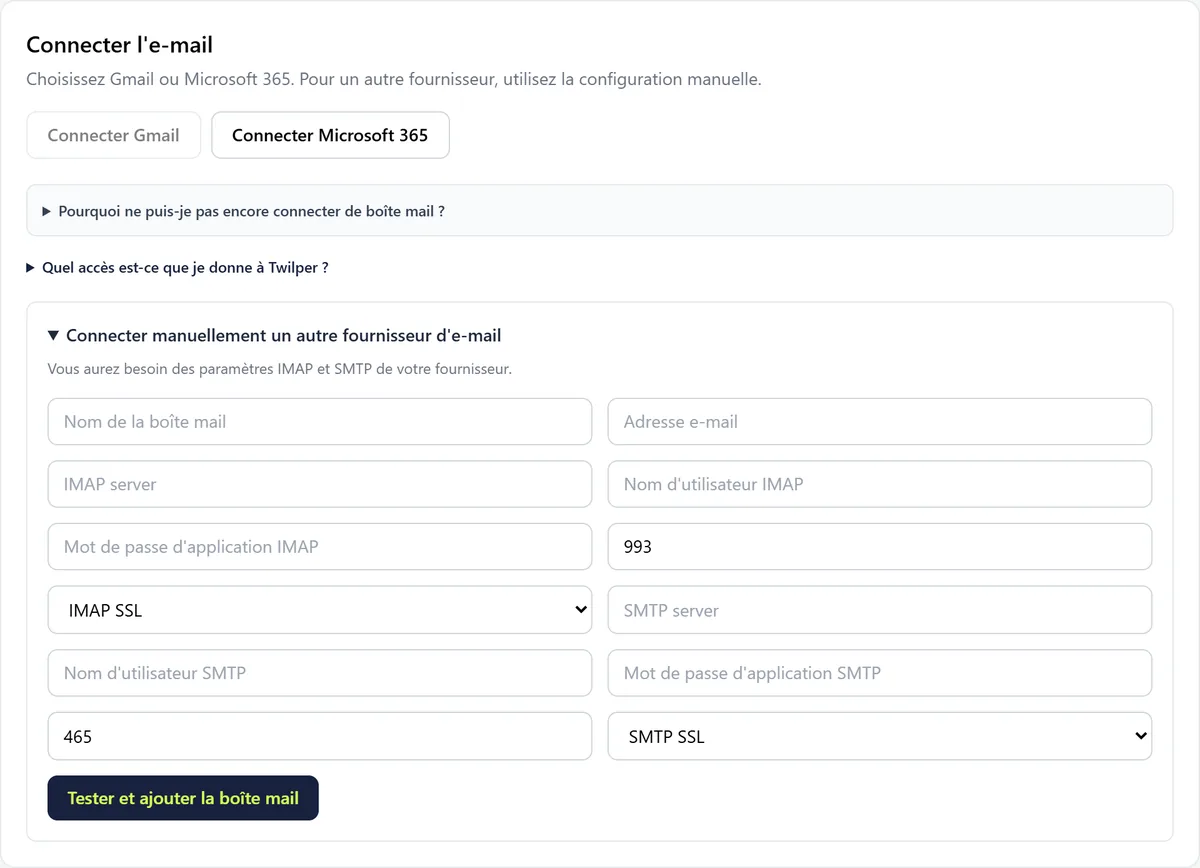
Étape 2: Renseignez les informations
Saisissez le nom de la boîte mail, l'adresse e-mail, le serveur IMAP, le nom d'utilisateur et le mot de passe d'application IMAP (en général le port 993 avec IMAP SSL), puis la même chose pour SMTP (en général le port 465 avec SMTP SSL).
Étape 3: Testez et ajoutez
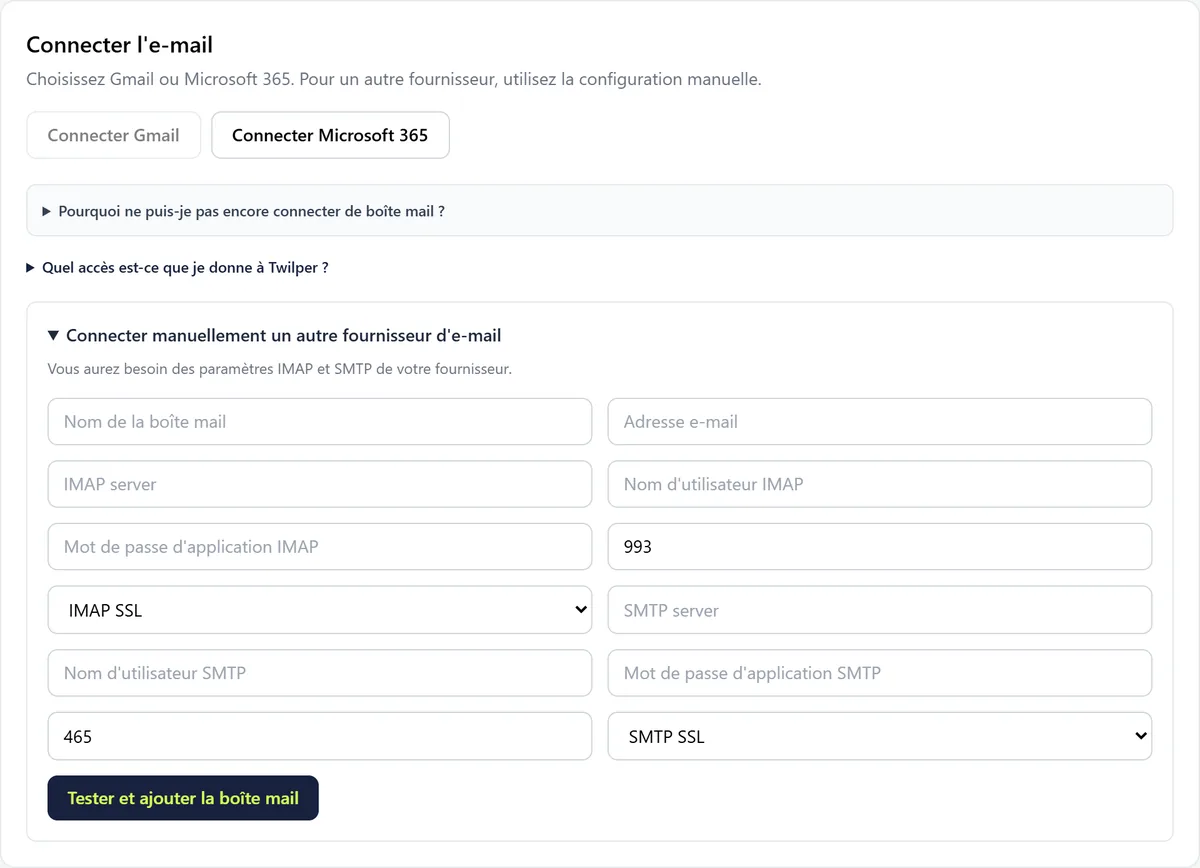
Cliquez sur "Tester et ajouter la boîte mail". Twilper vérifie d'abord que la connexion fonctionne.
Règles et réglages
- Les identifiants sont stockés de façon chiffrée. Vous pouvez révoquer l'accès à tout moment avec "Déconnecter" sous Canaux.
- "Suggestions IA pour l'e-mail" active ou désactive les brouillons de réponse rédigés par l'IA (si cette fonction est activée pour votre espace de travail).
- Définissez la signature de vos réponses sous "Paramètres" > "E-mail".
Tester
- Envoyez un e-mail depuis une autre adresse vers la boîte mail connectée. Il apparaît dans la boîte partagée en quelques minutes. Répondez et vérifiez que la réponse arrive dans le même fil.
Problèmes fréquents
- "Reconnexion nécessaire" : cette boîte mail utilisait l'ancienne connexion. Cliquez sur "Reconnecter" et connectez-vous à nouveau.
- La connexion IMAP échoue : utilisez un mot de passe d'application au lieu de votre mot de passe habituel, et vérifiez le serveur et le port auprès de votre fournisseur.
- "Pas encore disponible" sur la carte : ce mode de connexion n'est pas encore activé pour votre espace de travail.
Bon à savoir
- Vous voulez une adresse de support distincte sans boîte mail existante ? Consultez E-mail via Resend.