Ce qu'elle fait
- Avant la conversation : Twilper vérifie vos horaires d'ouverture et diffuse un menu téléphonique si nécessaire.
- Pendant la conversation : l'appel va vers votre groupe d'appel, votre file d'attente, la réceptionniste IA ou un renvoi ; en dehors des horaires d'ouverture, vers l'assistant IA ou la messagerie vocale.
- Après la conversation : l'appel, l'éventuel enregistrement et le résumé se trouvent dans la boîte partagée.
Ce qu'il vous faut
- Une offre à laquelle le service téléphonique est attribué. En attendant, vous pouvez déjà préparer le routage des appels.
- Pas de compte Twilio : Twilper crée la connexion technique pour vous.
- Pour un nouveau numéro dans certains pays : un enregistrement auprès du régulateur, avec une adresse dans la région du numéro.
Configurer la ligne
Étape 1: Vérifiez l'avancement
Allez dans "Canaux" > "Téléphonie". "Progression de la configuration téléphonique" affiche quatre étapes : service téléphonique pour cette offre, connexion préparée, numéro connecté et appels activés.

Étape 2: Choisissez ou créez une ligne
Choisissez votre ligne sous "Lignes téléphoniques" ou cliquez sur le bouton pour préparer une nouvelle ligne.

Étape 3: Choisissez le traitement des appels
Sous "Traitement des appels", choisissez entre faire sonner un groupe d'appel simultanément (jusqu'à 10 numéros), une file d'attente, la réceptionniste IA, un menu téléphonique ou un renvoi. Renseignez vos "Horaires d'ouverture", par exemple Mon-Fri 09:00-17:00; Sat 10:00-13:00 (jours en anglais), et choisissez ce qui se passe "En dehors des horaires d'ouverture".
Étape 4: Voix et annonces
Choisissez la langue par défaut de la ligne, la voix du menu et la voix de l'assistant IA, et éventuellement une voix par langue. Cliquez sur "Enregistrer le routage".
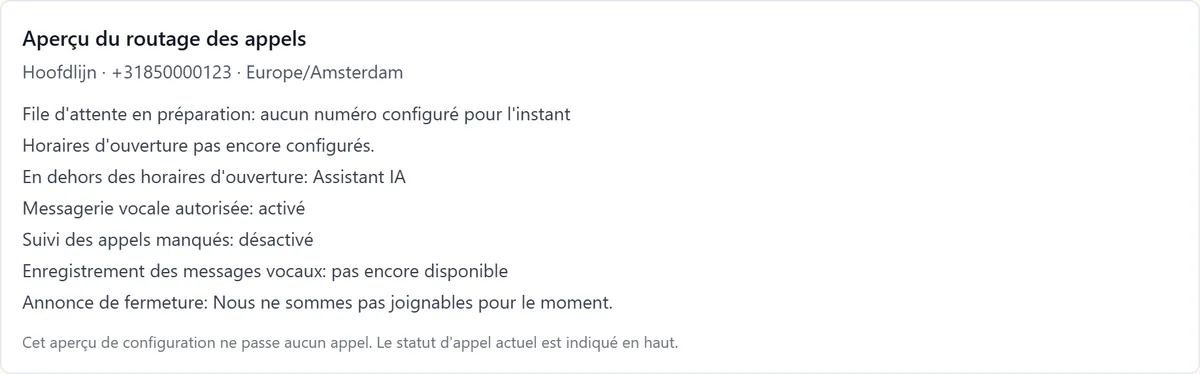
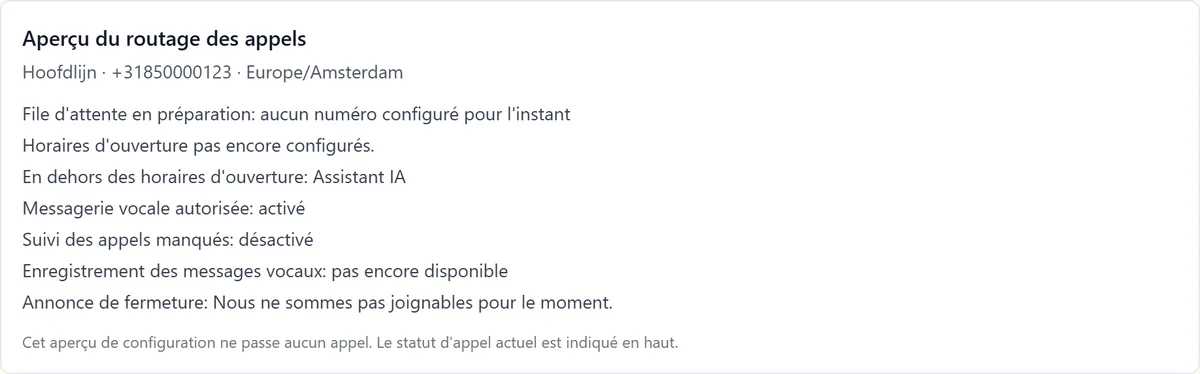
Étape 5: Vérifiez l'aperçu
"Aperçu du routage des appels" décrit en termes simples ce que vit un appelant. Cet aperçu n'appelle personne.


Garder votre numéro existant
Étape 1: Choisissez la méthode
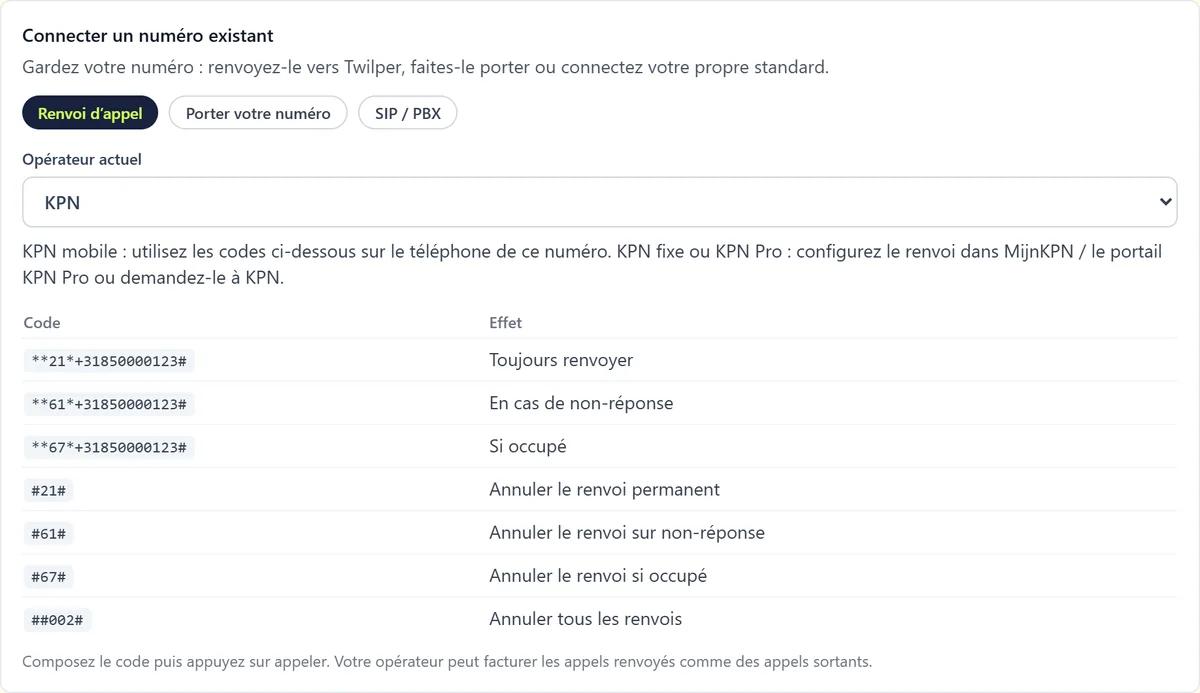
Sous "Connecter un numéro existant", choisissez entre le renvoi d'appel, la portabilité et SIP / PBX.
Étape 2: Renvoi d'appel
Choisissez votre opérateur actuel. Pour un mobile, utilisez les codes : **21*numéro# toujours, **61*numéro# en cas de non-réponse, **67*numéro# si occupé ; ##002# désactive tout. Pour les lignes fixes et professionnelles, configurez le renvoi dans le portail de votre opérateur.
Étape 3: Portabilité
Remplissez le formulaire avec le numéro actuel, l'opérateur, le titulaire du contrat et le numéro d'immatriculation de l'entreprise, éventuellement avec un mandat de portabilité et une facture récente (PDF, JPG ou PNG jusqu'à 10 Mo), puis cliquez sur "Envoyer la demande de portabilité". L'équipe Twilper planifie le transfert avec vous.
Étape 4: SIP / PBX
Vous avez votre propre standard téléphonique ? Cliquez sur "Demander une connexion SIP" ; nous vous contacterons.
Voix
Sous la voix du menu et des annonces et la voix de l'assistant IA, choisissez la voix et écoutez un aperçu. Le bloc des voix par langue définit une voix pour chaque langue. Une voix premium au son humain est une option payante à la minute.
Règles et réglages
- Suivi des appels manqués : si quelqu'un a raccroché avant d'avoir été aidé, la conversation apparaît avec "Rappeler" dans la boîte partagée et votre équipe reçoit une notification.
- Enregistrement des appels : les appelants entendent d'abord un avertissement. Vous définissez la durée de conservation pour tout l'espace de travail.
- Les indicatifs pays pour les appels sortants déterminent les pays que vous pouvez appeler depuis l'application (par défaut +31).
- Le comportement de l'IA d'une ligne suit l'espace de travail, ou vous donnez à la ligne ses propres réglages (voir Comportement de l'IA).
Tester
- Appelez votre numéro depuis votre propre téléphone, pendant et en dehors des horaires d'ouverture, et vérifiez que l'appel apparaît dans la boîte partagée.
Problèmes fréquents
- Service téléphonique non attribué à cette offre : demandez à Twilper d'ajouter le service téléphonique à votre licence. Vos réglages sont conservés.
- "Vérifiez ces destinations" : le groupe d'appel n'a pas encore de numéros ni de membres utilisant l'application. Ajoutez-les ou activez les applications de l'équipe.
- Le renvoi ne fonctionne pas avec un opérateur VoIP : les codes GSM n'y fonctionnent généralement pas ; configurez le renvoi dans le portail de votre opérateur.
- Votre opérateur peut facturer les appels renvoyés comme des appels sortants.
Bon à savoir
- Vous pouvez préparer tout le routage des appels avant que votre numéro soit actif ; les appels ne sont activés que lorsque toutes les étapes sont terminées.