Ce qu'elle fait
- Avant la conversation : un client envoie un message WhatsApp à votre numéro ; il arrive comme une conversation dans la boîte partagée.
- Pendant la conversation : l'IA peut répondre à partir de votre base de connaissances jusqu'à ce qu'un collègue prenne le relais. Une réponse de votre équipe met automatiquement l'IA en pause.
- Après la conversation : plus de 24 heures après le dernier message du client, vous ne pouvez envoyer que des modèles approuvés.
Ce qu'il vous faut
- Twilper Phone avec votre propre numéro : WhatsApp utilise le même numéro.
- Une entreprise vérifiée dans Meta Business Manager (Security Center > Business verification). Meta peut mettre plusieurs jours ouvrés.
- Un nom d'affichage qui correspond au nom de votre entreprise ; Meta l'approuve.
- Coûts : Twilio facture un petit montant par message et Meta par modèle livré ; les réponses dans les 24 heures sont actuellement gratuites chez Meta. Consultez la page des tarifs pour les prix actuels.
Configurer
Étape 1: Voyez où vous en êtes
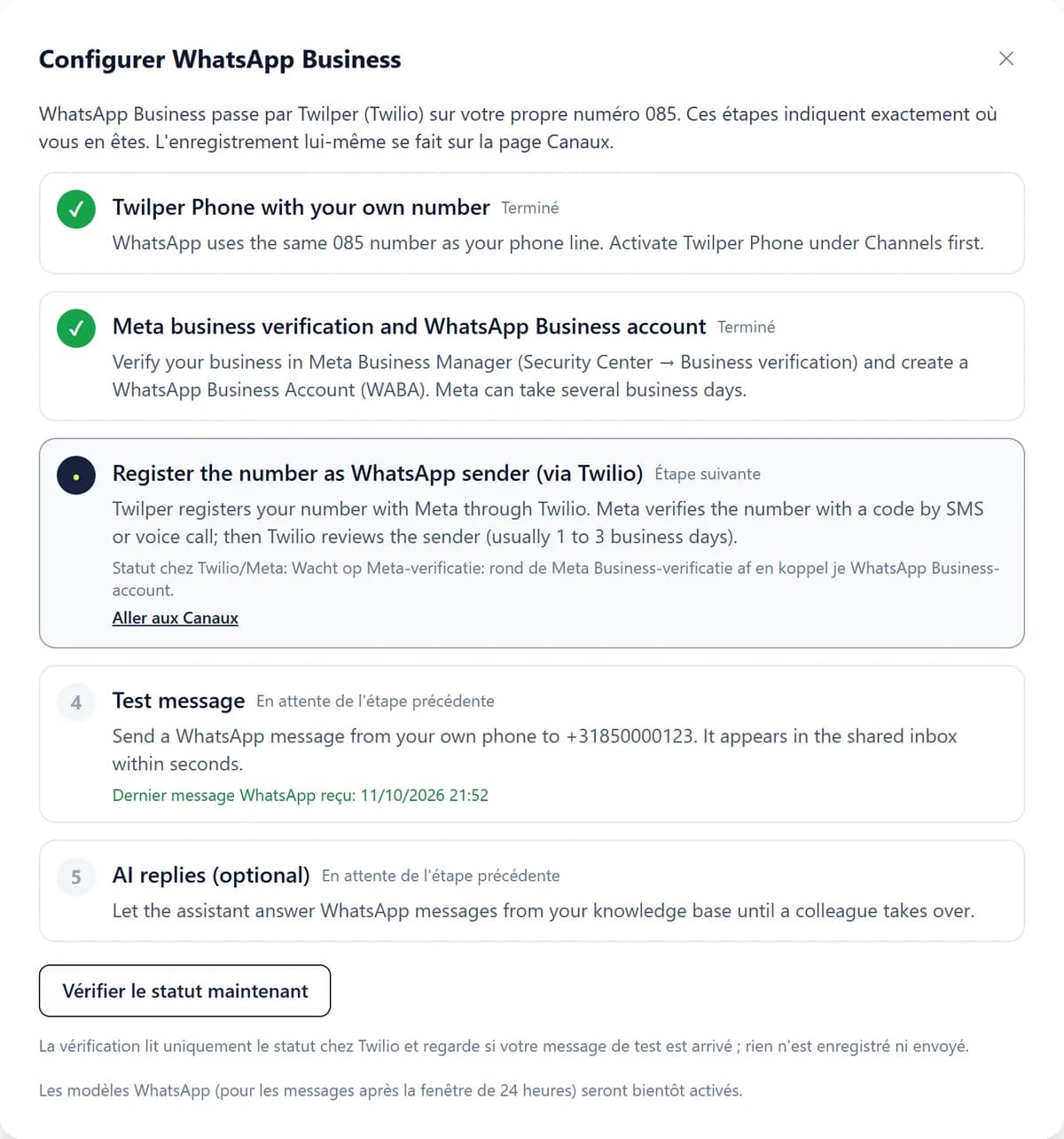
Allez dans "Intégrations" et cliquez sur "Configurer" sur "WhatsApp Business". L'assistant de configuration affiche chaque étape comme terminée, étape suivante ou en attente de l'étape précédente.
Étape 2: Enregistrez votre numéro
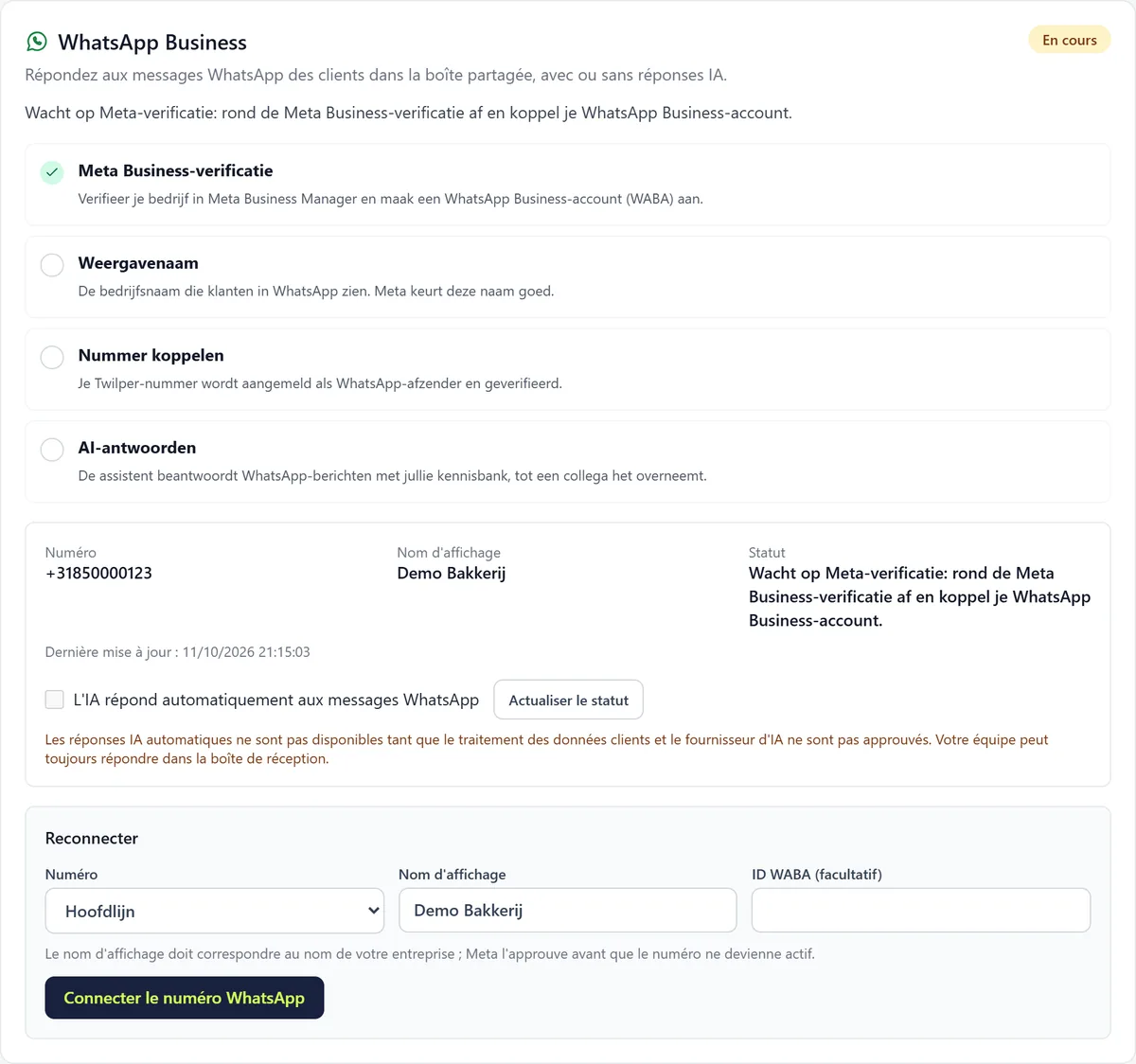
Allez dans "Canaux" > "WhatsApp". Cliquez sur "S'inscrire auprès de Meta" pour connecter votre compte WhatsApp Business (si un bloqueur de publicité l'empêche, saisissez vous-même le WABA ID). Choisissez le numéro, renseignez le nom d'affichage et cliquez sur "Connecter le numéro WhatsApp".
Étape 3: Attendez la vérification
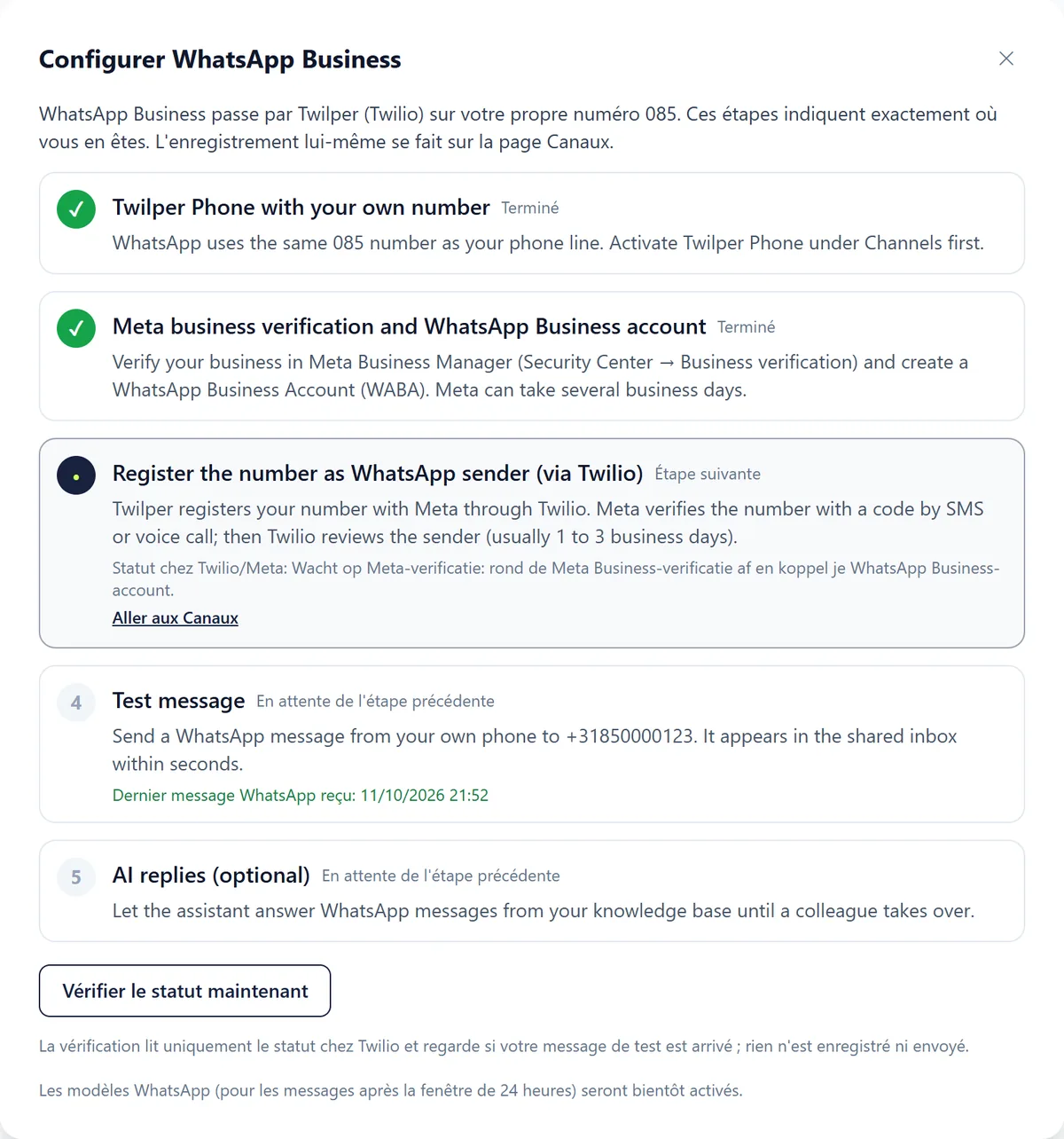
Meta vérifie le numéro avec un code par SMS ou appel vocal ; ensuite Twilio examine l'expéditeur, en général en 1 à 3 jours ouvrés. "Vérifier le statut maintenant" lit le statut actuel.
Étape 4: Activez les réponses de l'IA (facultatif)
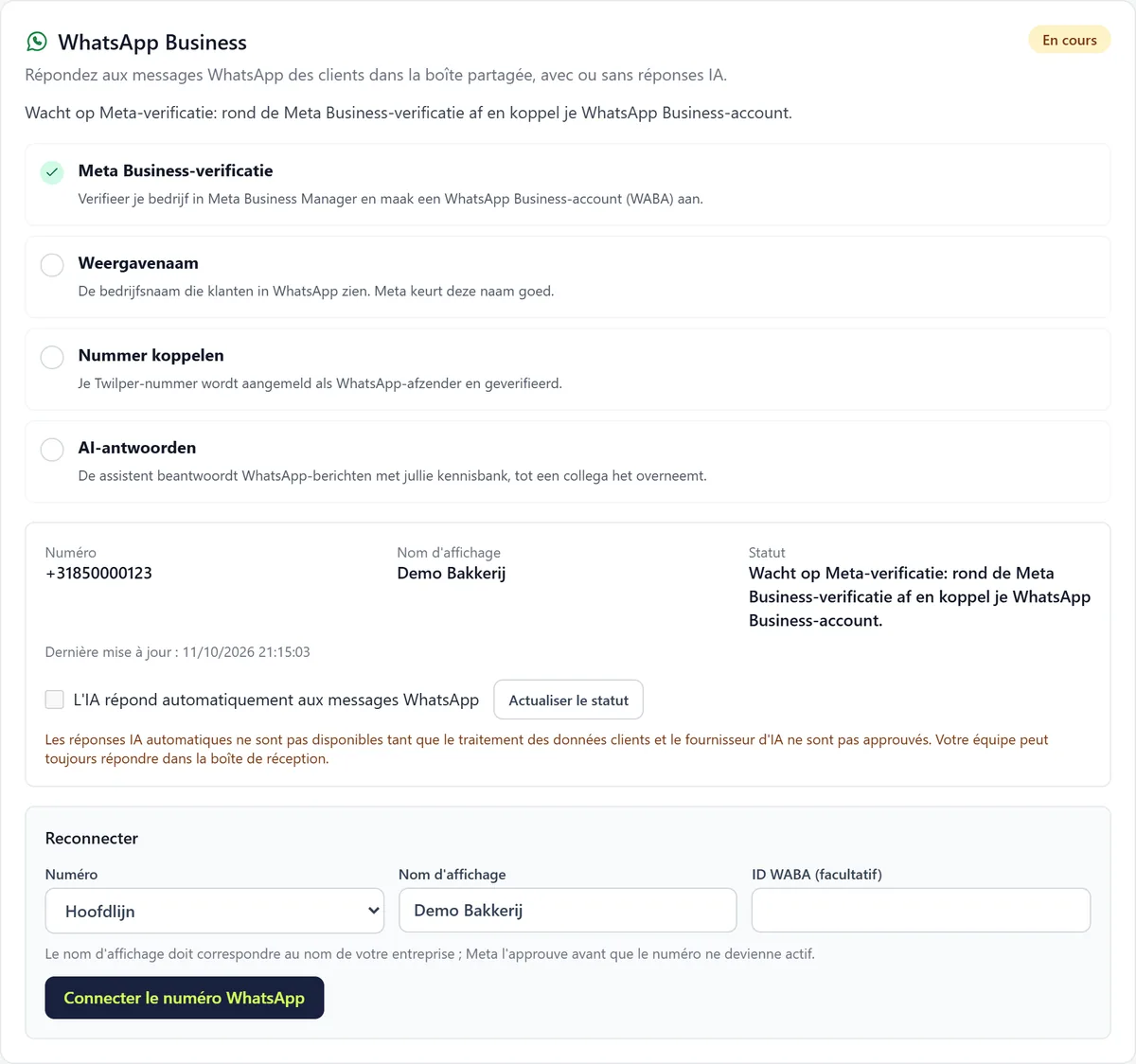
Cochez "L'IA répond automatiquement aux messages WhatsApp" si l'assistant peut répondre.
Règles et réglages
- Vous ne pouvez envoyer des messages libres que dans les 24 heures suivant le dernier message du client. Ensuite, choisissez "Choisir un modèle" dans la boîte partagée.
- Créez les modèles dans l'assistant WhatsApp sous "Modèles" : nom, langue, catégorie (Service ou Marketing, le marketing coûte plus cher) et texte avec variables. Meta les examine en quelques minutes à 24 heures.
- Dans la boîte partagée, mettez l'IA en pause avec "Mettre l'IA en pause" et rendez-lui la conversation avec "Rendre la main à l'IA".
- Les photos (JPG, PNG, WebP) et les PDF jusqu'à 10 Mo arrivent ; les messages vocaux et les vidéos s'affichent sous forme d'avis.
Tester
- Envoyez un message WhatsApp depuis votre propre téléphone vers votre numéro Twilper. Il apparaît dans la boîte partagée en quelques secondes et l'étape du message de test est cochée.
Problèmes fréquents
- En attente de la vérification Meta : terminez la vérification d'entreprise dans Meta Business Manager et connectez votre compte WhatsApp Business.
- Le nom d'affichage est refusé : choisissez un nom qui appartient clairement à votre entreprise ou à votre site.
- Vous ne pouvez plus écrire librement à un client : les 24 heures sont écoulées. Envoyez un modèle approuvé.
- L'étape téléphone n'est pas terminée : activez d'abord Twilper Phone avec un numéro (voir le guide de la ligne téléphonique).
Bon à savoir
- Pour travailler avec WhatsApp dans la boîte partagée en général, consultez l'article WhatsApp.