Ce qu'elle fait
- Avant la conversation : l'IA connaît vos types de rendez-vous et vos horaires de travail.
- Pendant la conversation : l'IA propose des créneaux libres, demande une chose à la fois (nom, e-mail, éventuellement téléphone et motif) et ne réserve qu'après un "oui" clair.
- Après la conversation : le rendez-vous est dans votre agenda, le client reçoit une confirmation avec un lien d'annulation et votre équipe une notification.
Ce qu'il vous faut
- Un agenda Google ou Microsoft 365, ou un compte Cal.com ou Calendly.
- Calendly : un abonnement Calendly payant (réservation via l'API).
- Un espace de travail où l'agenda est activé. Un bouton grisé signifie que cet agenda n'est pas encore disponible.
Configurer
Étape 1: Choisissez votre agenda
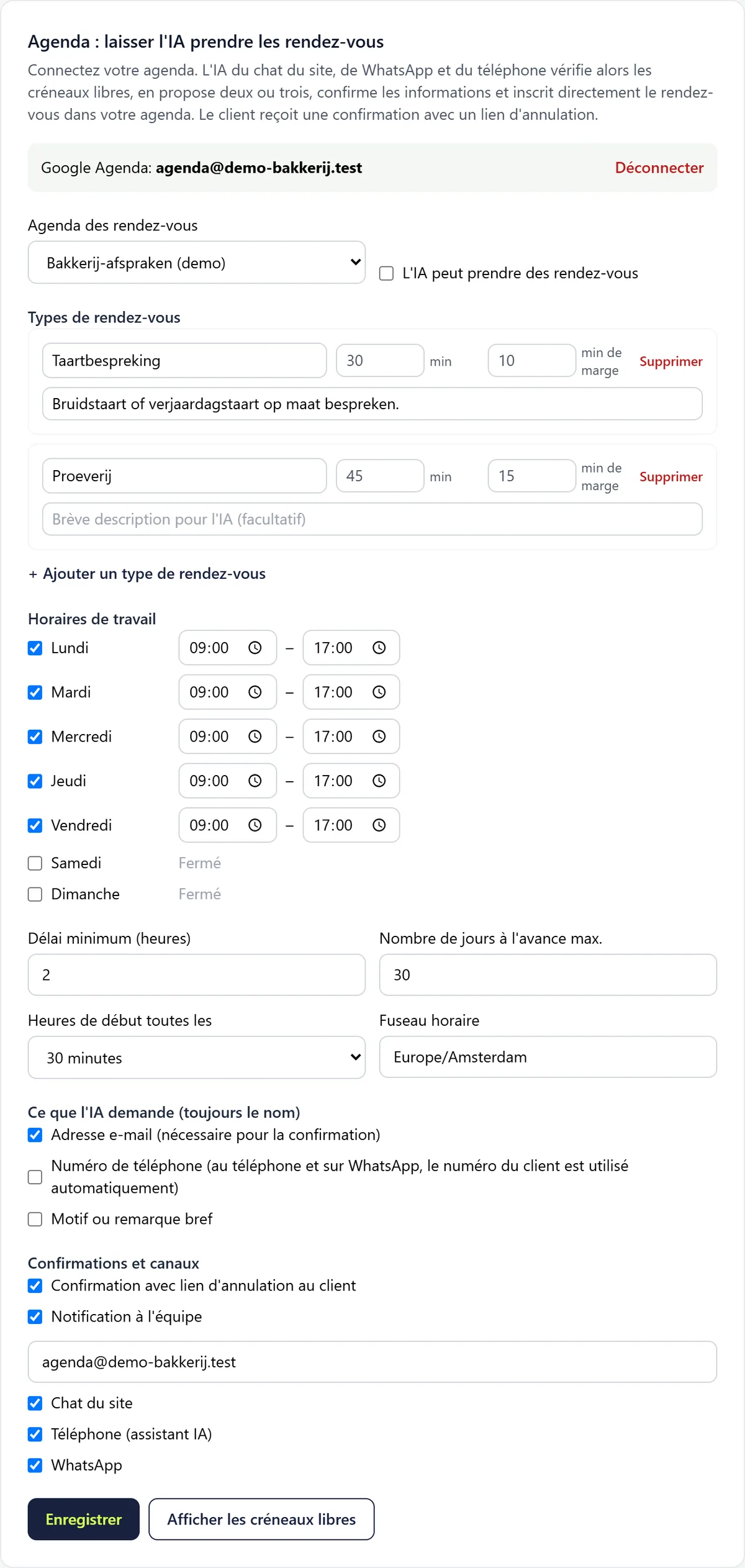
Allez dans "Intégrations" et faites défiler jusqu'à "Agenda : laisser l'IA prendre les rendez-vous". Cliquez sur le bouton Google Calendar, Microsoft Outlook (365), Cal.com ou Calendly et connectez-vous ou collez votre clé.
Étape 2: Choisissez l'agenda et configurez les rendez-vous
Sous "Agenda des rendez-vous", choisissez le bon agenda. Sous "Types de rendez-vous", créez vos types (nom, durée, battement avant et après, courte description pour l'IA) et réglez les "Horaires de travail" par jour.
Étape 3: Choisissez ce que l'IA demande et où
Sous "Ce que l'IA demande (toujours le nom)", choisissez les informations dont vous avez besoin, et sous "Confirmations et canaux" si le client reçoit une confirmation, si votre équipe reçoit une notification et dans quels canaux l'IA peut réserver.
Étape 4: Activez-la
Cliquez sur "Enregistrer" et activez "L'IA peut prendre des rendez-vous".
Cal.com
Dans Cal.com, créez une clé API sous Settings > Developer > API keys et collez-la après avoir cliqué sur le bouton Cal.com. Choisissez ensuite un type d'événement (event type) comme agenda. Gardez dans Twilper la même durée que celle du type d'événement et n'ajoutez pas de questions obligatoires supplémentaires au type d'événement.
Calendly
Dans Calendly, créez un jeton d'accès personnel sous Integrations > API & Webhooks et collez-le après avoir cliqué sur le bouton Calendly. Choisissez un type d'événement. La réservation via Calendly nécessite un abonnement Calendly payant. Les disponibilités proviennent alors de Calendly.
Règles et réglages
- "Délai minimum (heures)" et "Nombre de jours à l'avance max." limitent les moments réservables ; "Heures de début toutes les" définit la grille (10 à 60 minutes).
- Au maximum 3 rendez-vous par conversation et par jour, et 60 par espace de travail et par jour.
- L'annulation se fait via le lien de la confirmation. Pour déplacer un rendez-vous, annulez-le et réservez-en un nouveau.
- Avec Cal.com et Calendly, les disponibilités et les horaires de travail proviennent de ce service, qui refuse les doubles réservations.
Tester
- Cliquez sur "Afficher les créneaux libres" : vous voyez les créneaux que l'IA proposerait.
- Demandez ensuite un rendez-vous dans le chat du site et vérifiez qu'il apparaît dans votre agenda et sous "Rendez-vous récents pris par l'IA".
Problèmes fréquents
- Google affiche "Google hasn't verified this app" (ou son équivalent en français) : cliquez sur Advanced (Paramètres avancés) et continuez ; ce message disparaît dès que Google a approuvé l'application.
- Microsoft demande l'approbation d'un administrateur : demandez à votre administrateur informatique d'approuver Twilper.
- Aucun créneau libre trouvé dans la semaine à venir : vérifiez les horaires de travail, le délai minimum et si votre agenda est plein.
- L'accès à votre agenda a expiré ou a été révoqué : reconnectez-vous ; vos réglages sont conservés.
Bon à savoir
- Utilisez la courte description de chaque type de rendez-vous pour aider l'IA à choisir, par exemple « pour les pièces montées sur mesure ».