Qué hace
- Antes de la conversación: el widget está en todas las páginas y la IA conoce tus páginas y productos actuales.
- Durante la conversación: con WooCommerce, la IA puede consultar pedidos (tras el número de pedido más el correo o el código postal).
- Después de la conversación: las conversaciones están en la bandeja compartida.
Qué necesitas
- Una web de WordPress en la que puedas instalar plugins.
- Tu clave del widget (tc_live_…) del panel.
Instalar
Paso 1: Instala desde WordPress.org
En WordPress ve a Plugins > Añadir nuevo plugin, busca "TwilperChat", pulsa Instalar ahora y después Activar. La página del plugin es wordpress.org/plugins/twilperchat.
Paso 2: O sube el archivo zip
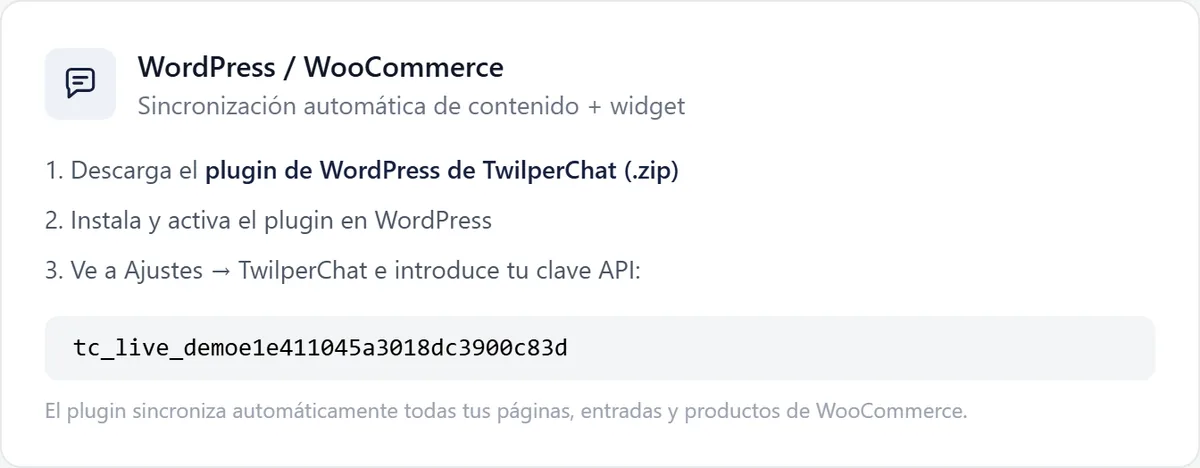
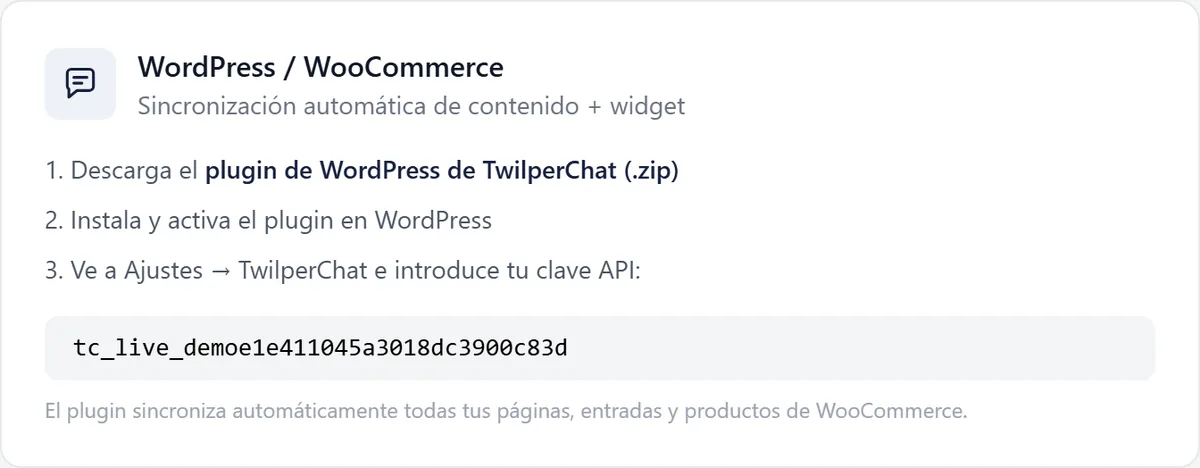
¿Tu web no puede instalar plugins desde WordPress.org? En Twilper ve a "Integraciones", elige WordPress arriba y descarga el plugin TwilperChat para WordPress (.zip). En WordPress ve a Plugins > Añadir nuevo plugin > Subir plugin, elige el archivo zip y pulsa Instalar ahora y después Activar.
Paso 3: Introduce tu clave
En Twilper ve a "Integraciones" y elige WordPress arriba: el paso 3 del bloque muestra tu clave del widget (empieza por tc_live_). El enlace al zip de ese bloque solo hace falta si subes el plugin. En WordPress ve a Ajustes > TwilperChat, pestaña Connection, pega la clave y pulsa "Test connection".
Paso 4: Activa la sincronización del conocimiento
En la pestaña Knowledge sync, activa la sincronización y pulsa "Full resync now".
Paso 5: Crea una sync key (opcional)
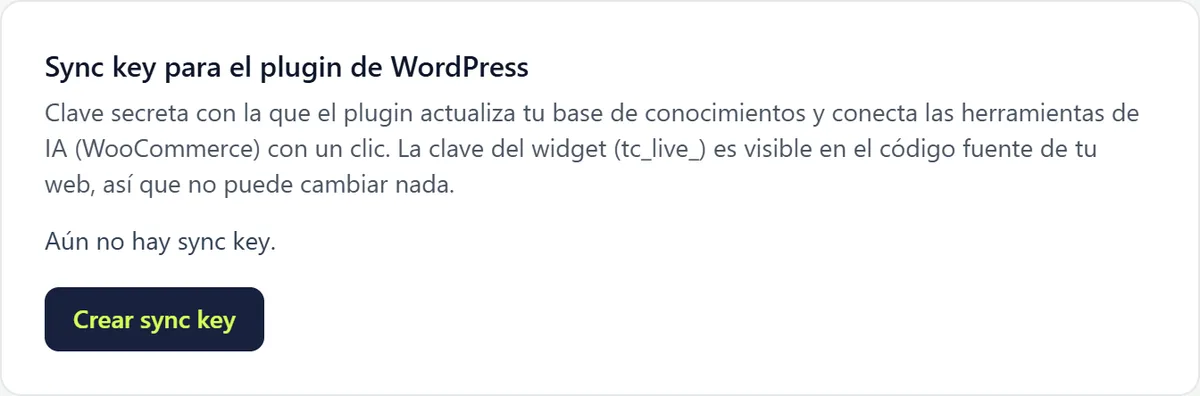
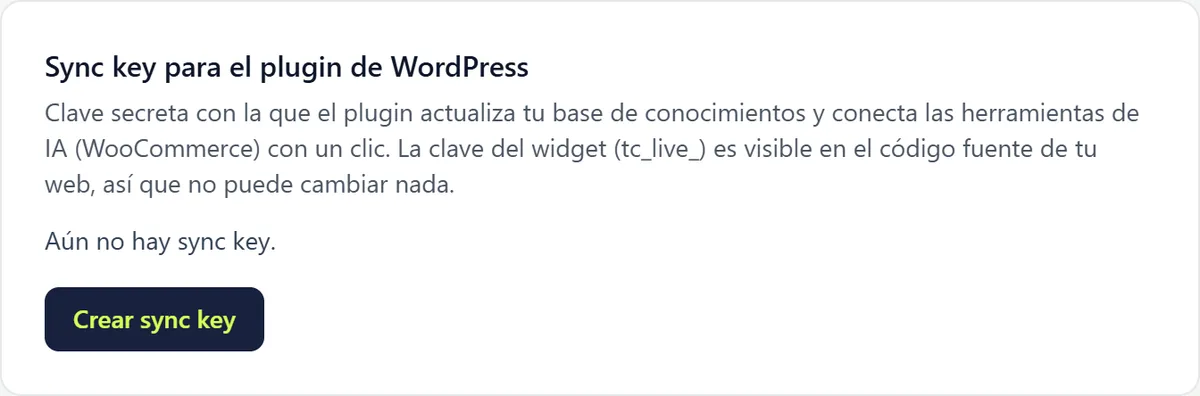
En Twilper, pulsa "Crear sync key" en "Sync key para el plugin de WordPress" (empieza por tc_sync_ y se muestra una sola vez) y pégala en la pestaña Connection. Después usa "Connect AI tools" para activar las herramientas de WooCommerce; tu web debe usar https.
Reglas y ajustes
- La clave del widget (tc_live_) está en el código fuente de tu web y por eso no puede cambiar nada. La sync key es secreta: no la compartas.
- El plugin sincroniza automáticamente todas tus páginas, entradas y productos de WooCommerce.
- En la pestaña WooCommerce AI tools, activa "Let customers ask for the status of their order" y elige qué debe dar el cliente además del número de pedido: correo, código postal, cualquiera de los dos o ambos (lo más estricto).
- Tras 5 intentos fallidos, un número de pedido se bloquea durante una hora. La IA da el estado, los artículos y el seguimiento, nunca nombres ni direcciones.
Pruebas
- Abre tu web en una ventana privada: el widget de chat está abajo a la derecha. Haz una pregunta sobre una de tus páginas.
Problemas frecuentes
- No se ve el widget: vacía la caché de tu plugin de caché y comprueba que la clave se guardó.
- La base de conocimientos no se actualiza: comprueba que la sync key está en el plugin y que no se ha sustituido ("Generar nueva clave" invalida la anterior).
- Las herramientas de pedidos no funcionan: un plugin de seguridad las bloquea. Permite /wp-json/twilperchat/v1/.
Conviene saber
- ¿Wix o Webflow? Pega el código del widget de "Integraciones" > "Otro sitio web" antes de la etiqueta </body>.