Qué hace
- Antes de la conversación: la IA conoce tus tipos de cita y tu horario laboral.
- Durante la conversación: la IA propone horas libres, pide los datos de uno en uno (nombre, correo y, si quieres, teléfono y motivo) y solo reserva tras un "sí" claro.
- Después de la conversación: la cita está en tu calendario, el cliente recibe una confirmación con un enlace de cancelación y tu equipo, un aviso.
Qué necesitas
- Un calendario de Google o de Microsoft 365, o una cuenta de Cal.com o Calendly.
- Calendly: un plan de pago de Calendly (reservas mediante la API).
- Un espacio de trabajo con la agenda activada. Un botón en gris significa que ese calendario aún no está disponible.
Configurar
Paso 1: Elige tu calendario
Ve a "Integraciones" y desplázate hasta "Agenda: deja que la IA reserve citas". Pulsa el botón de Google Calendar, Microsoft Outlook (365), Cal.com o Calendly e inicia sesión o pega tu clave.
Paso 2: Elige el calendario y configura las citas
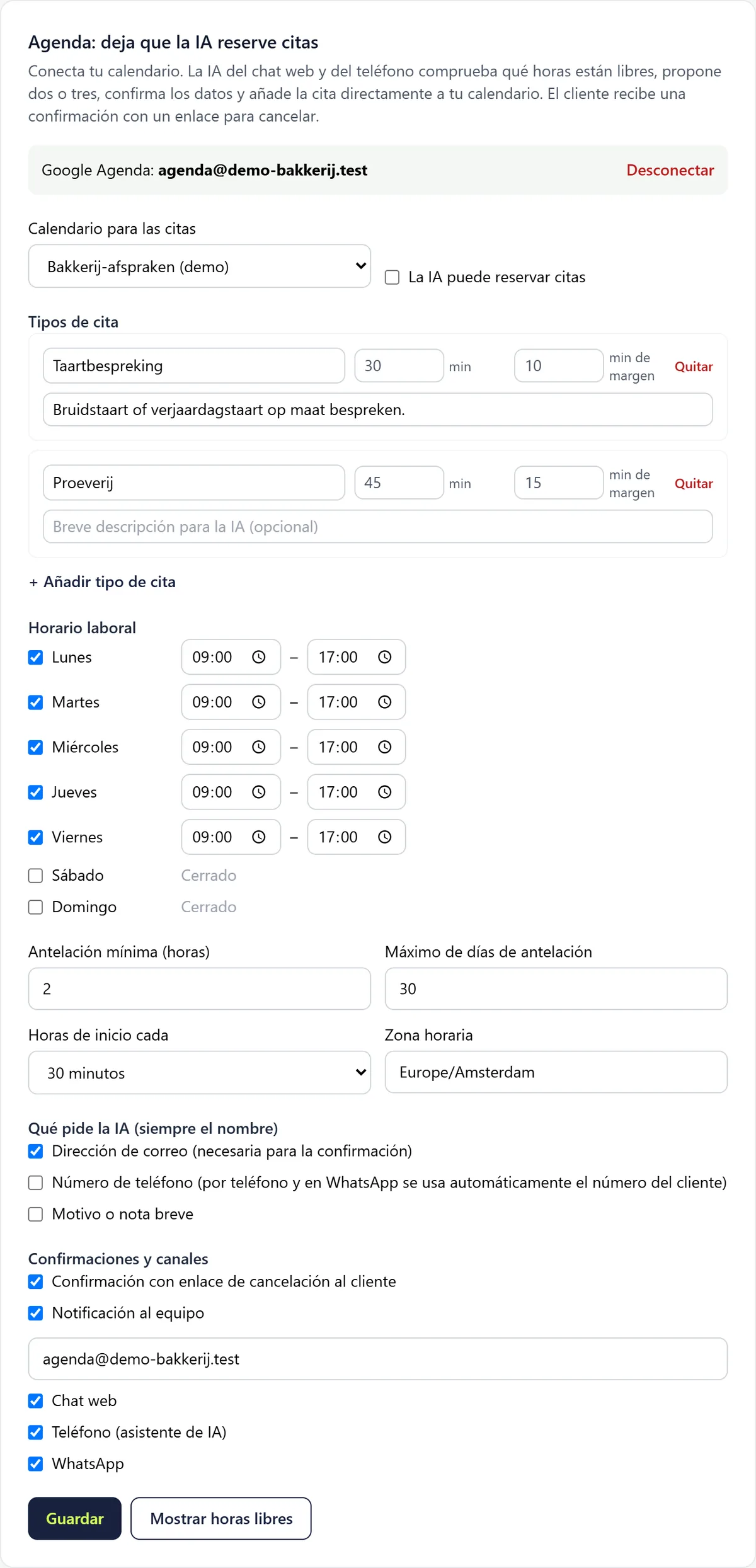
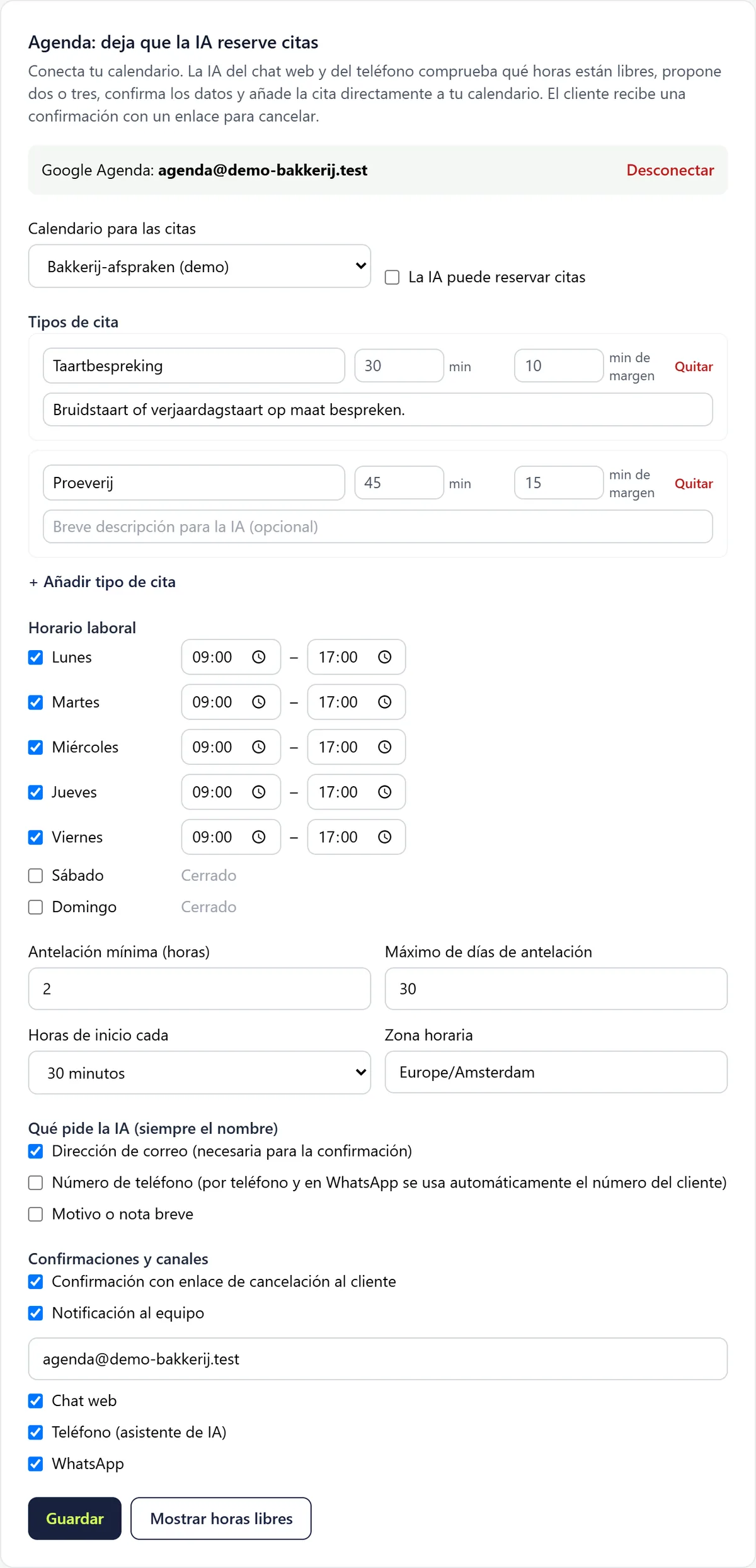
En "Calendario para las citas" elige el calendario correcto. En "Tipos de cita" crea tus tipos (nombre, duración, margen antes y después, breve descripción para la IA) y define el "Horario laboral" por día.
Paso 3: Elige qué pide la IA y dónde
En "Qué pide la IA (siempre el nombre)" elige los datos que necesitas, y en "Confirmaciones y canales" si el cliente recibe una confirmación, si tu equipo recibe un aviso y en qué canales puede reservar la IA.
Paso 4: Actívala
Pulsa "Guardar" y activa "La IA puede reservar citas".
Cal.com
En Cal.com, crea una clave API en Settings > Developer > API keys y pégala después de pulsar el botón de Cal.com. Después elige un tipo de evento como calendario. Mantén en Twilper la misma duración que la del tipo de evento y no añadas preguntas obligatorias adicionales al tipo de evento.
Calendly
En Calendly, crea un token de acceso personal en Integraciones > API y Webhooks y pégalo después de pulsar el botón de Calendly. Elige un tipo de evento. Reservar mediante Calendly requiere un plan de pago de Calendly. La disponibilidad viene entonces de Calendly.
Reglas y ajustes
- "Antelación mínima (horas)" y "Máximo de días de antelación" limitan cuándo se puede reservar; "Horas de inicio cada" define la cuadrícula (de 10 a 60 minutos).
- Como máximo 3 citas por conversación al día y 60 por espacio de trabajo al día.
- La cancelación se hace con el enlace de la confirmación. Cambiar una cita significa cancelarla y reservar otra.
- Con Cal.com y Calendly, la disponibilidad y el horario vienen de ese servicio, que además rechaza las reservas duplicadas.
Pruebas
- Pulsa "Mostrar horas libres": verás las horas que propondría la IA.
- Después pide una cita en el chat web y comprueba que aparece en tu calendario y en las citas recientes reservadas por la IA.
Problemas frecuentes
- Google dice "Google no ha verificado esta aplicación": pulsa Configuración avanzada y continúa; el aviso desaparece cuando Google haya aprobado la app.
- Microsoft pide la aprobación de un administrador: pide a tu administrador de TI que apruebe Twilper.
- No se encuentran horas libres en la próxima semana: revisa el horario laboral, la antelación mínima y si tu calendario está lleno.
- El acceso a tu calendario caducó o se revocó: vuelve a conectarlo; tus ajustes se conservan.
Conviene saber
- Usa la breve descripción de cada tipo de cita para ayudar a la IA a elegir, por ejemplo: para tartas de boda personalizadas.