Ce qu'elle fait
- Avant la conversation : le widget est sur chaque page et l'IA connaît vos pages et produits actuels.
- Pendant la conversation : avec WooCommerce, l'IA peut rechercher des commandes (après un numéro de commande accompagné d'une adresse e-mail ou d'un code postal).
- Après la conversation : les conversations se trouvent dans la boîte partagée.
Ce qu'il vous faut
- Un site WordPress sur lequel vous pouvez installer des extensions.
- Votre clé de widget (tc_live_…) depuis le tableau de bord.
Installer
Étape 1: Installez depuis WordPress.org
Dans WordPress, allez dans Extensions > Ajouter une extension, recherchez "TwilperChat", cliquez sur Installer maintenant, puis sur Activer. La page de l'extension est wordpress.org/plugins/twilperchat.
Étape 2: Ou téléversez le fichier zip
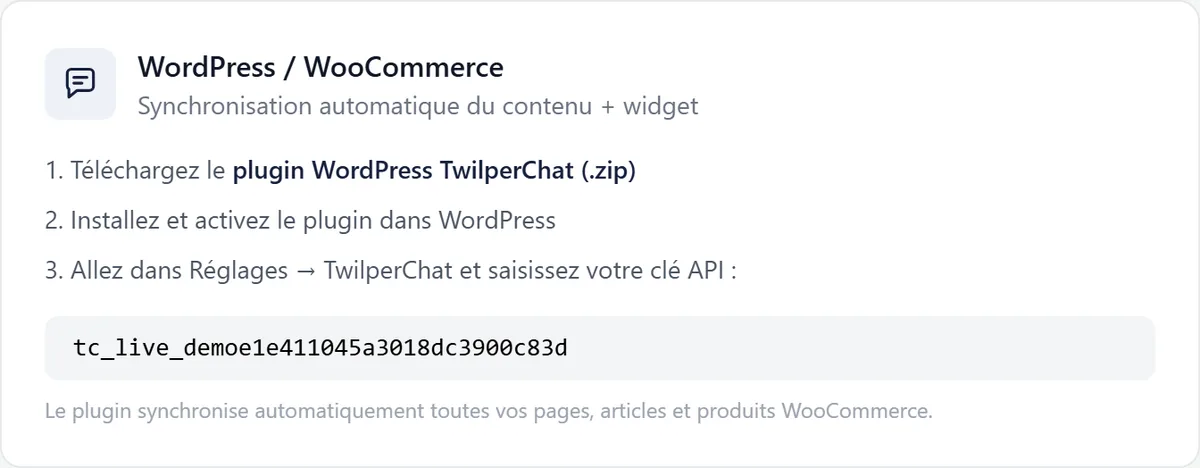
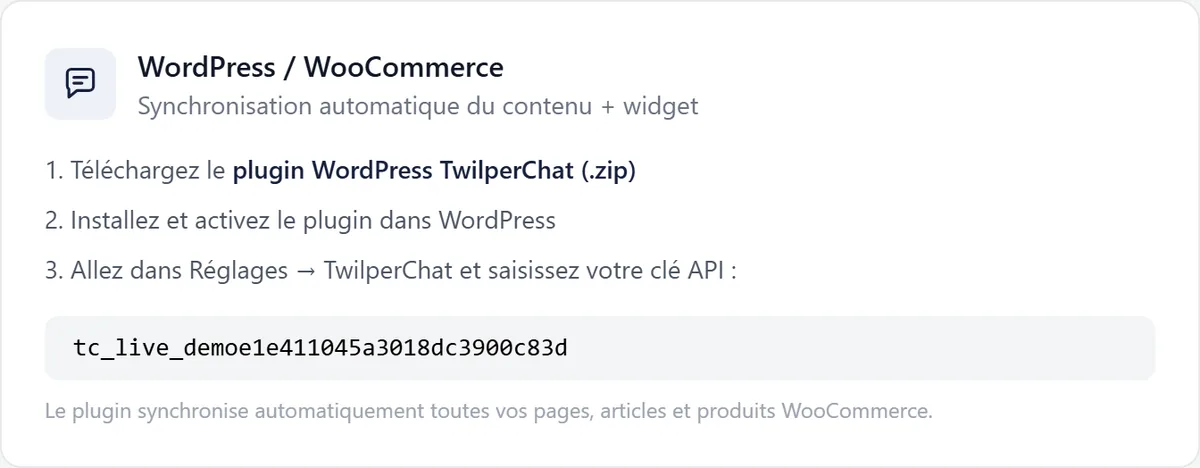
Votre site ne peut pas installer d'extensions depuis WordPress.org ? Dans Twilper, allez dans "Intégrations", choisissez WordPress en haut et téléchargez l'extension WordPress TwilperChat (.zip). Dans WordPress, allez dans Extensions > Ajouter une extension > Téléverser une extension, choisissez le fichier zip et cliquez sur Installer maintenant, puis sur Activer.
Étape 3: Saisissez votre clé
Dans Twilper, allez dans "Intégrations" et choisissez WordPress en haut : l'étape 3 du bloc affiche votre clé de widget (commence par tc_live_). Le lien vers le fichier zip dans ce bloc ne sert que pour le téléversement. Dans WordPress, allez dans Réglages > TwilperChat, onglet Connection, collez la clé et cliquez sur "Test connection".
Étape 4: Activez la synchronisation des connaissances
Dans l'onglet Knowledge sync, activez la synchronisation et cliquez sur "Full resync now".
Étape 5: Créez une clé de synchronisation (facultatif)
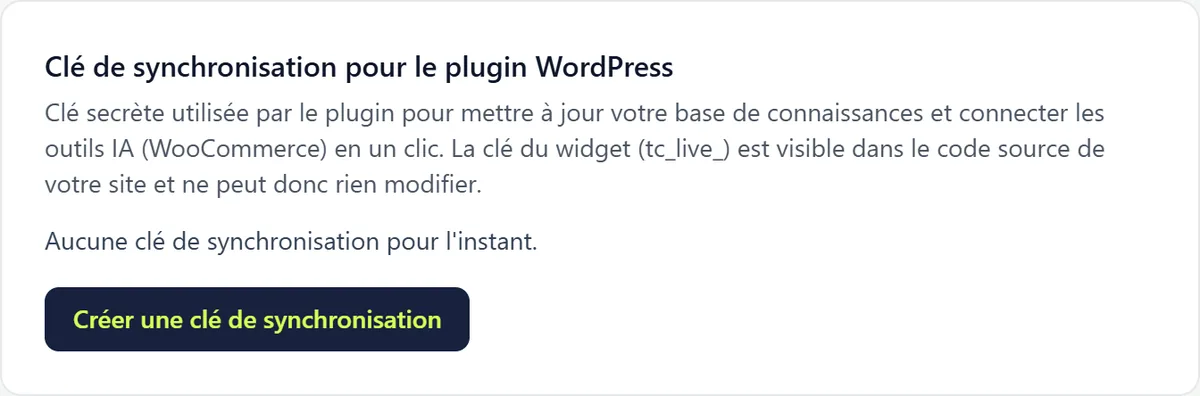
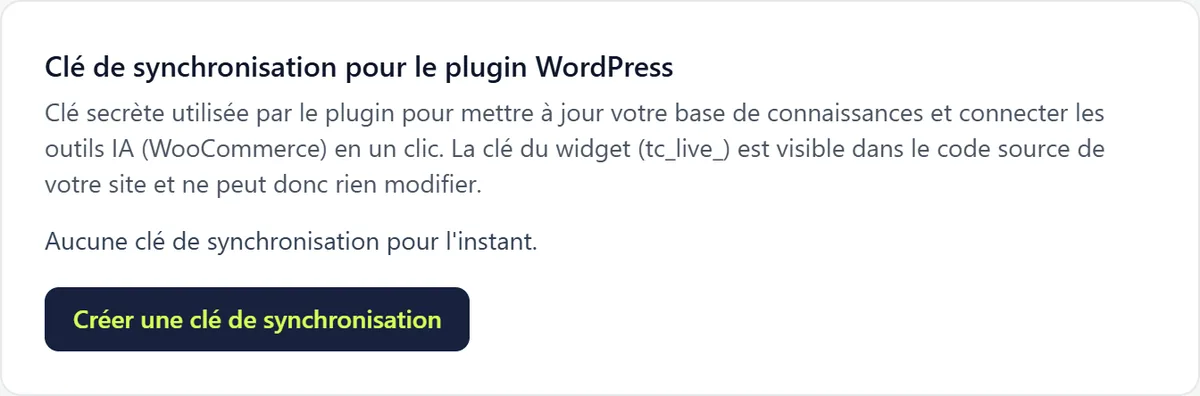
Dans Twilper, cliquez sur "Créer une clé de synchronisation" sous "Clé de synchronisation pour le plugin WordPress" (commence par tc_sync_, affichée une seule fois) et collez-la dans l'onglet Connection. Utilisez ensuite "Connect AI tools" pour activer les outils WooCommerce ; votre site doit utiliser https.
Règles et réglages
- La clé de widget (tc_live_) figure dans le code source de votre site et ne peut donc rien modifier. La clé de synchronisation est secrète : ne la partagez pas.
- L'extension synchronise automatiquement toutes vos pages, tous vos articles et vos produits WooCommerce.
- Dans l'onglet WooCommerce AI tools, activez "Let customers ask for the status of their order" et choisissez ce que le client doit fournir en plus du numéro de commande : adresse e-mail, code postal, l'un ou l'autre, ou les deux (le plus strict).
- Après 5 tentatives erronées, un numéro de commande est bloqué pendant une heure. L'IA donne le statut, les articles et le suivi, jamais de noms ni d'adresses.
Tester
- Ouvrez votre site dans une fenêtre de navigation privée : le widget de chat se trouve en bas à droite. Posez une question sur l'une de vos pages.
Problèmes fréquents
- Aucun widget visible : videz le cache de votre extension de cache et vérifiez que la clé a bien été enregistrée.
- La base de connaissances ne se met pas à jour : vérifiez que la clé de synchronisation est dans l'extension et n'a pas été remplacée ("Générer une nouvelle clé" invalide l'ancienne).
- Les outils de commande ne fonctionnent pas : une extension de sécurité les bloque. Autorisez /wp-json/twilperchat/v1/.
Bon à savoir
- Wix ou Webflow ? Collez le code du widget depuis "Intégrations" > "Autre site web" avant la balise </body>.