Ce qu'elle fait
- contacts:write : créer des contacts et des prospects.
- messages:write : ajouter des messages et des notes aux conversations.
- conversations:read : lister les conversations.
- webhooks:write : enregistrer des déclencheurs (REST hooks pour Zapier et Make).
Ce qu'il vous faut
- Un espace de travail dont vous êtes propriétaire ou administrateur.
- Un développeur, ou un outil comme Zapier ou Make capable d'envoyer des requêtes HTTP.
Créer une clé
Étape 1: Ouvrez les clés API
Allez dans "Intégrations" et cliquez sur "Configurer" sur la carte "Clés API (actions)".
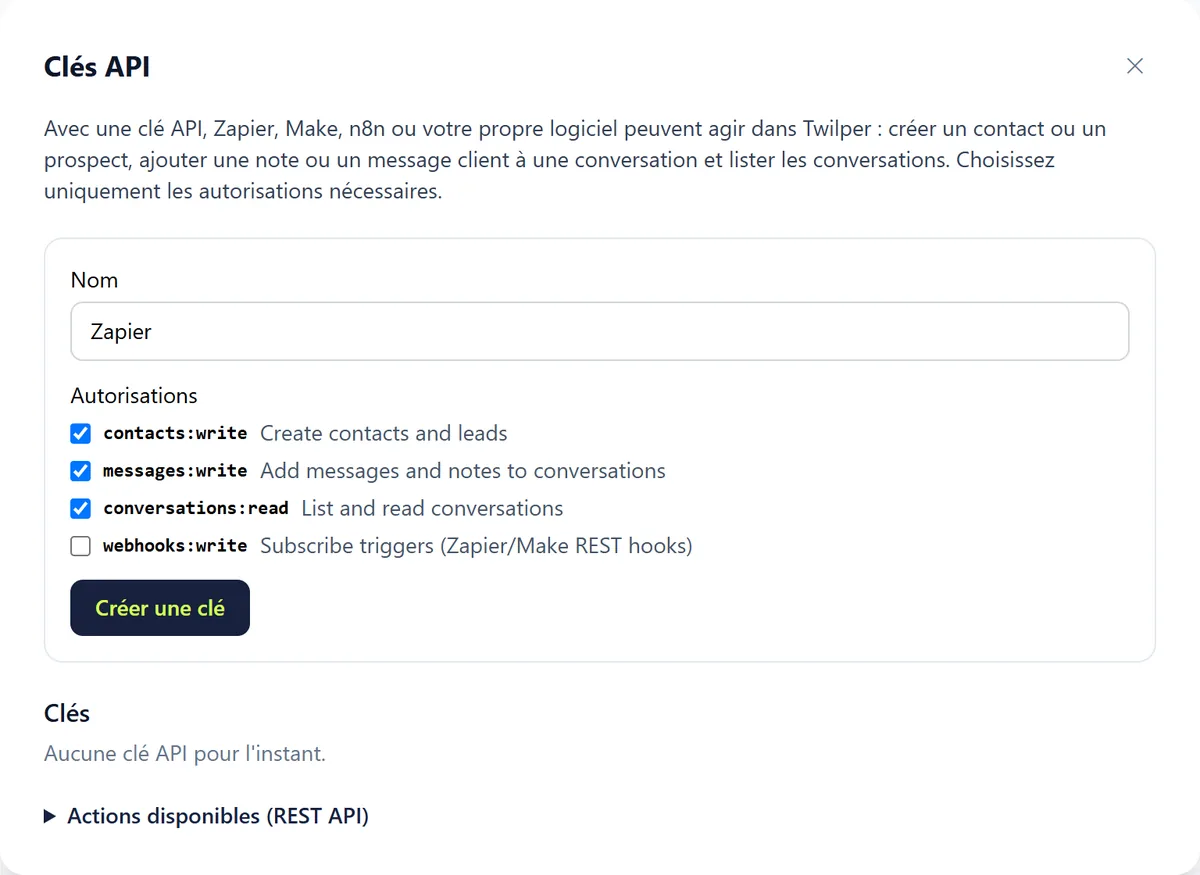
Étape 2: Nommez-la et choisissez les autorisations
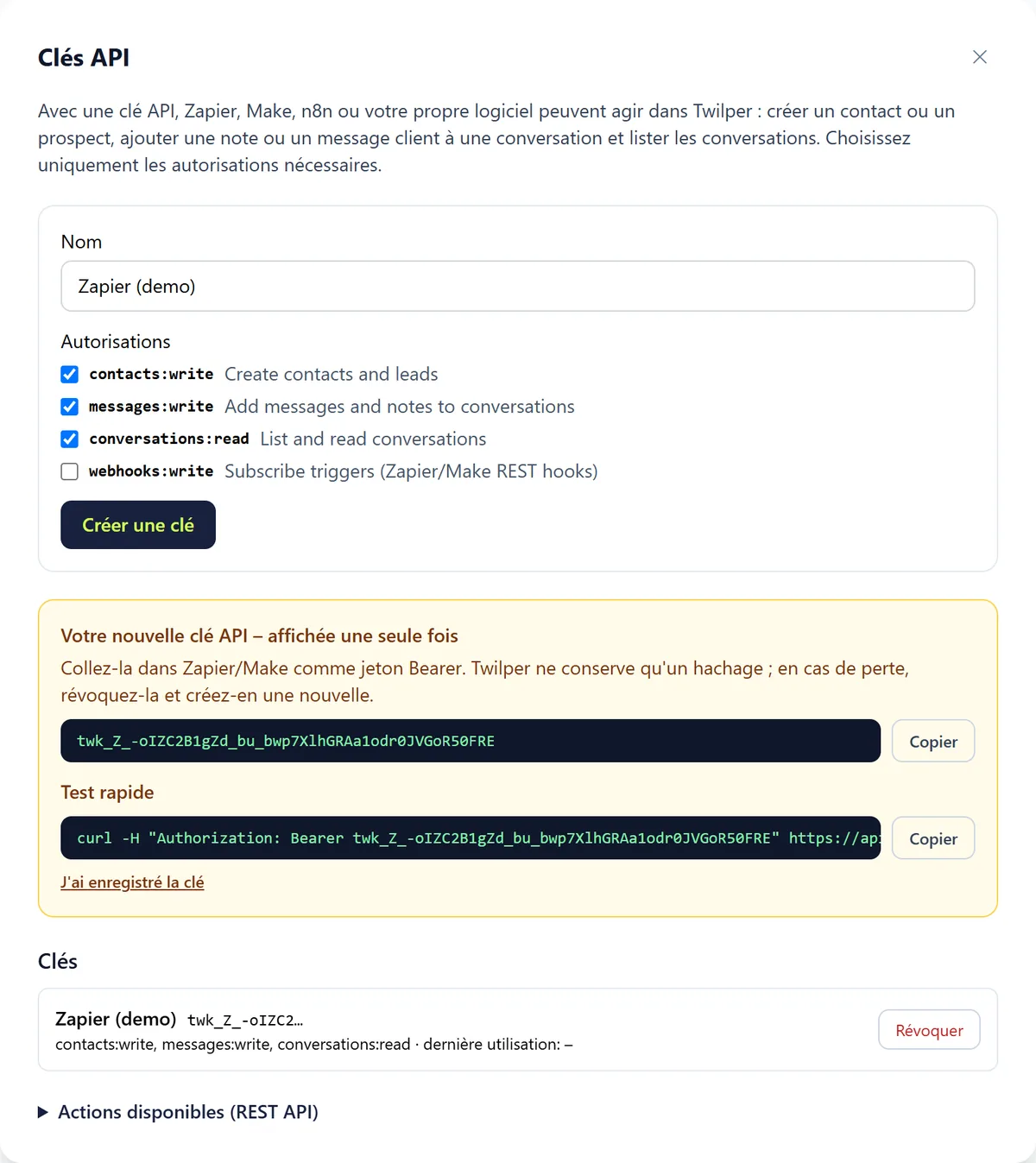
Indiquez à quoi sert la clé (par exemple Zapier) et cochez uniquement les autorisations nécessaires. Cliquez sur "Créer une clé".
Étape 3: Conservez la clé
La clé (commence par twk_) ne s'affiche qu'une fois. Copiez-la dans votre gestionnaire de mots de passe ou votre outil et cliquez sur "J'ai enregistré la clé".
Règles et réglages
- Donnez à chaque outil sa propre clé, pour pouvoir en révoquer une sans toucher aux autres.
- "Révoquer" désactive immédiatement une clé.
- "Actions disponibles (REST API)" dans l'assistant de configuration liste les endpoints (contacts, conversations, messages et notes) ; la référence complète se trouve sur twilper.com/integrations/api.
- Au maximum 20 clés actives et 120 requêtes par minute par espace de travail.
Tester
- Sous "Test rapide", l'assistant de configuration affiche une commande curl prête à l'emploi : GET https://api.twilper.com/api/v1/me avec l'en-tête Authorization: Bearer twk_…
- Une réponse 200 signifie que la clé fonctionne.
Problèmes fréquents
- 401 : la clé est incorrecte ou révoquée.
- 403 : la clé n'a pas l'autorisation pour cette action. Créez une nouvelle clé avec la bonne autorisation.
- Clé perdue : elle ne peut plus être affichée. Révoquez-la et créez-en une nouvelle.
Bon à savoir
- Ne mettez jamais de clés dans le code source de votre site : tout le monde peut le lire.