Was eine Integration tut: vor, während und nach dem Gespräch
Die meisten Integrationen arbeiten zu drei Zeitpunkten. Sie schalten jeden Zeitpunkt pro Integration ein oder aus.
- Vor dem Gespräch: Twilper erkennt den Anrufer oder Besucher (zum Beispiel in Ihrem CRM oder Webshop) und gibt der KI eine kurze, sichere Zusammenfassung.
- Während des Gesprächs: Die KI darf etwas nachschlagen oder festhalten, etwa einen Bestellstatus, einen Termin oder einen neuen Kontakt. Sie schreibt nur nach einem klaren "Ja" des Kunden.
- Nach dem Gespräch: Twilper schreibt die Zusammenfassung in Ihr System zurück oder benachrichtigt Ihr Team.
Die Seite Integrationen
Schritt 1: Integrationen öffnen
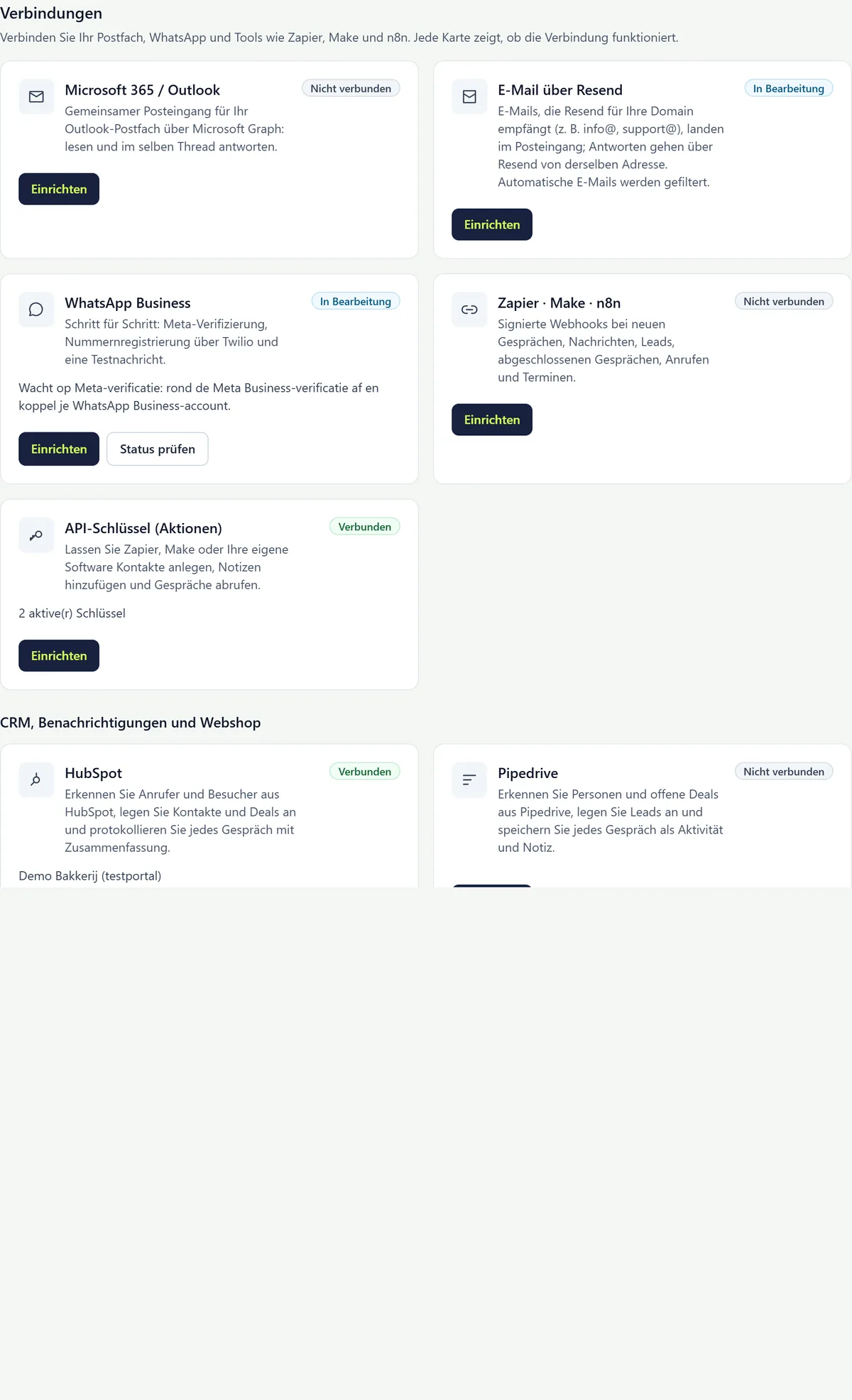
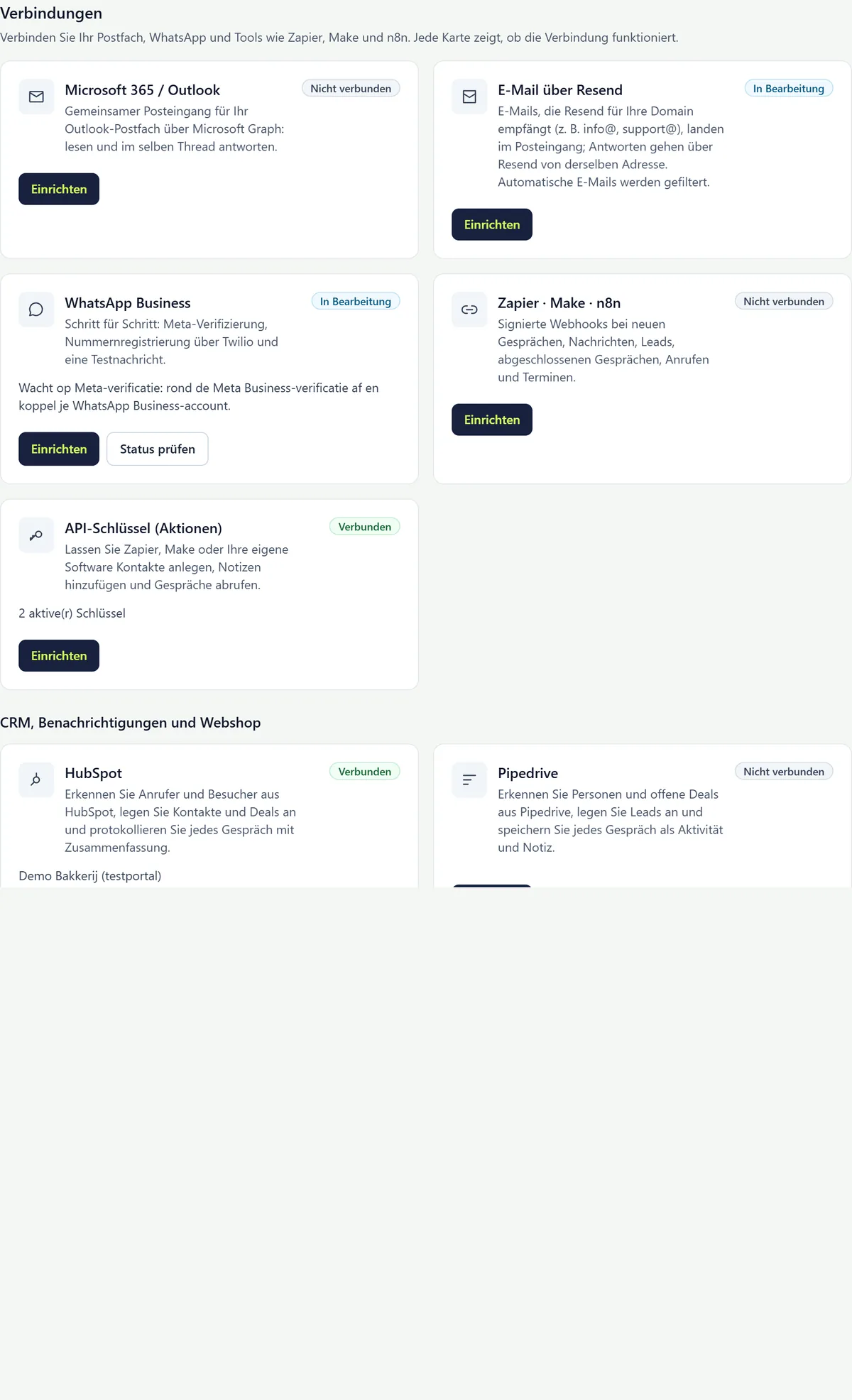
Melden Sie sich als Inhaber oder Admin bei chat.twilper.com an und wählen Sie im linken Menü unter "Verwaltung" den Punkt "Integrationen". Teammitglieder ohne Admin-Rechte sehen diese Seite nicht.
Schritt 2: Den Status auf der Karte lesen
"Nicht verbunden" bedeutet: bereit zur Einrichtung. "In Bearbeitung": Sie sind mittendrin oder warten auf einen Dritten. "Verbunden": Die Integration funktioniert. "Noch nicht verfügbar": Diese Integration ist für Ihren Arbeitsbereich noch ausgeschaltet; Sie müssen nichts tun.
Schritt 3: CRM, Benachrichtigungen und Webshop
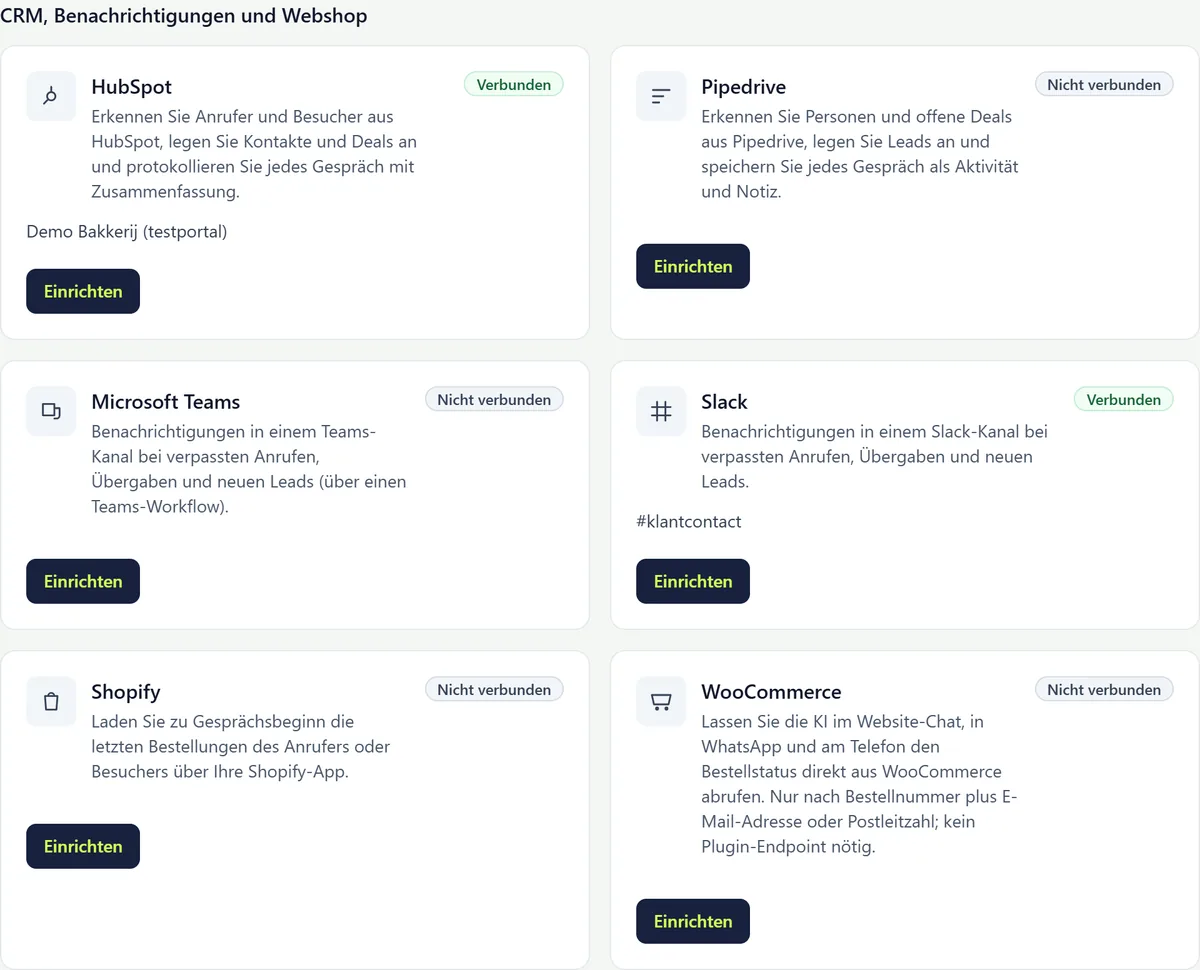
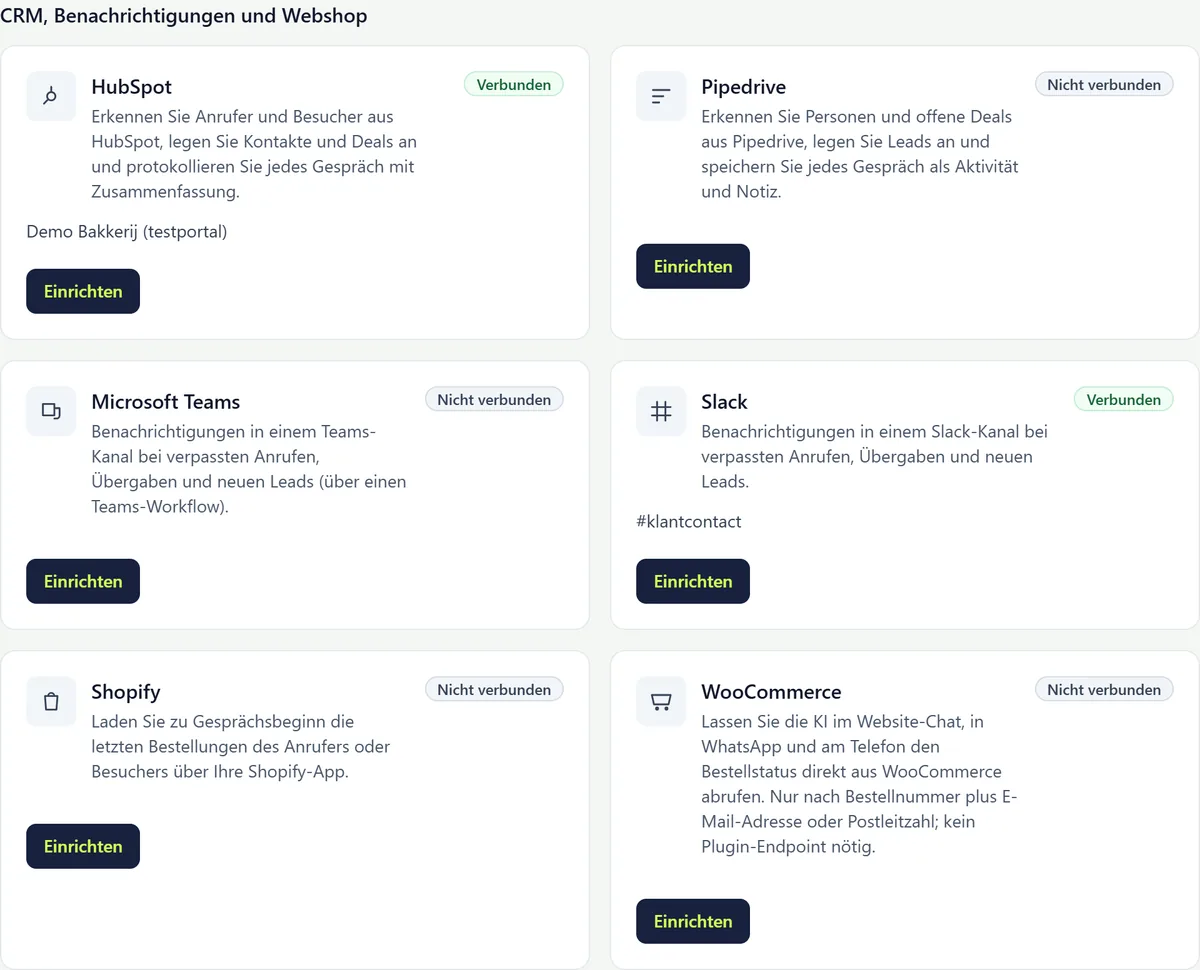
Unter den Hauptkarten steht der Block "CRM, Benachrichtigungen und Webshop" mit HubSpot, Pipedrive, Microsoft Teams, Slack, Shopify und WooCommerce.
Was Sie brauchen
- Einen Twilper-Arbeitsbereich, in dem Sie Inhaber oder Admin sind.
- Einen unterzeichneten Auftragsverarbeitungsvertrag (AVV/DPA). Ohne ihn bleiben Integrationen, die Kundendaten verarbeiten, ausgeschaltet.
- Ein Konto bei dem Dienst, den Sie verbinden, mit dem Recht, eine App, einen Schlüssel oder einen Webhook anzulegen.
- Manche Integrationen werden pro Arbeitsbereich freigeschaltet (Beta). Das erkennen Sie an "Noch nicht verfügbar" auf der Karte.
Regeln, die für jede Integration gelten
- Die KI erhält nur Daten über die Person im Gespräch, nie Beträge, und sagt nie "Ich habe Sie nachgeschlagen".
- Eine im Website-Chat eingegebene E-Mail-Adresse ist nicht verifiziert. Die KI erhält dann höchstens "wahrscheinlich ein bestehender Kunde" mit einem Vornamen, aber keine Bestellungen, Deals oder Tickets.
- Die Telefonnummer eines Anrufers gilt als verifiziert, aber die KI nennt Details erst nach einer Bestätigung, zum Beispiel mit einer Bestellnummer.
- Ohne ein klares "Ja" des Kunden wird nichts geschrieben.
- Fehler landen in einem Protokoll pro Integration, ohne Geheimnisse oder Gesprächsinhalte. Der letzte Fehler erscheint auf der Karte.
Testen
- Viele Karten haben eine Schaltfläche "Testen" oder "Status prüfen". Sie sendet eine sichere Testnachricht oder liest nur den Status.
- Die Assistenten für CRM und Benachrichtigungen haben "Verbindung testen" mit einer Testnummer oder Test-E-Mail-Adresse.
- Probieren Sie danach ein echtes Gespräch über Ihre eigene Website oder Ihr Telefon aus.
Häufige Probleme
- "Noch nicht verfügbar": Die Integration ist für Ihren Arbeitsbereich noch ausgeschaltet. Beantragen Sie den Zugang auf der Seite der Integration im Verzeichnis.
- Sie sehen die Seite Integrationen nicht: Sie sind weder Inhaber noch Admin. Fragen Sie den Inhaber des Arbeitsbereichs.
- Auf einer Karte steht "Erneut verbinden": Der Zugriff ist abgelaufen oder wurde widerrufen. Klicken Sie auf "Einrichten" und melden Sie sich erneut bei dem Dienst an.
Gut zu wissen
- Beginnen Sie mit einer Integration und testen Sie sie mit einem echten Gespräch, bevor Sie die nächste einschalten.
- Fehlt eine Integration? Sehen Sie unter Demnächst nach oder nutzen Sie bis dahin Webhooks oder die Bot-Verbindung.