Was es tut
- Vor dem Gespräch: Twilper sucht den Kontakt anhand der Telefonnummer (Anrufer) oder der E-Mail-Adresse (Chat), einschließlich offener Deals ohne Beträge.
- Während des Gesprächs: Die KI darf nach einem "Ja" des Kunden einen Kontakt, eine Notiz oder einen Deal (HubSpot) oder eine Person, einen Lead oder eine Notiz (Pipedrive) anlegen.
- Nach dem Gespräch: HubSpot erhält ein Anrufprotokoll mit Zusammenfassung; Pipedrive erhält eine Aktivität vom Typ "call" mit einer Notiz.
Was Sie brauchen
- Ein Pipedrive-Konto (Anmeldung oder persönliches API-Token).
- Für Pipedrive können Sie auch ein persönliches API-Token verwenden: in Pipedrive unter Personal preferences > API.
- Einen Arbeitsbereich, in dem die CRM-Integration freigeschaltet ist, mit unterzeichnetem AVV.
HubSpot (folgt bald)
Die HubSpot-Integration ist noch nicht verfügbar. Möchten Sie sie nutzen? Fragen Sie sie auf der Seite der HubSpot-Integration an. Bis dahin senden Sie Gespräche per Webhooks über Zapier, Make oder n8n an HubSpot.
Pipedrive einrichten
Schritt 1: Die Verbindungsart wählen
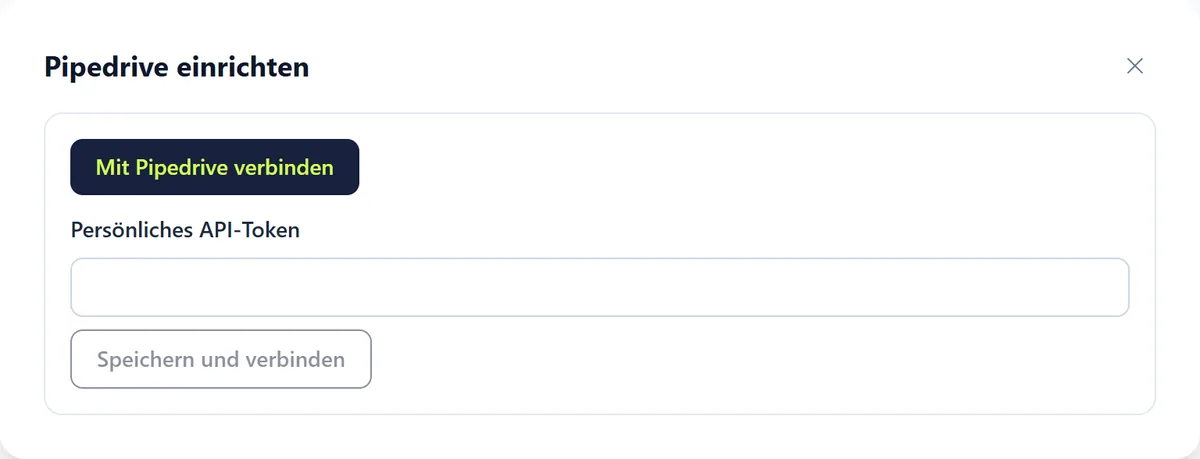
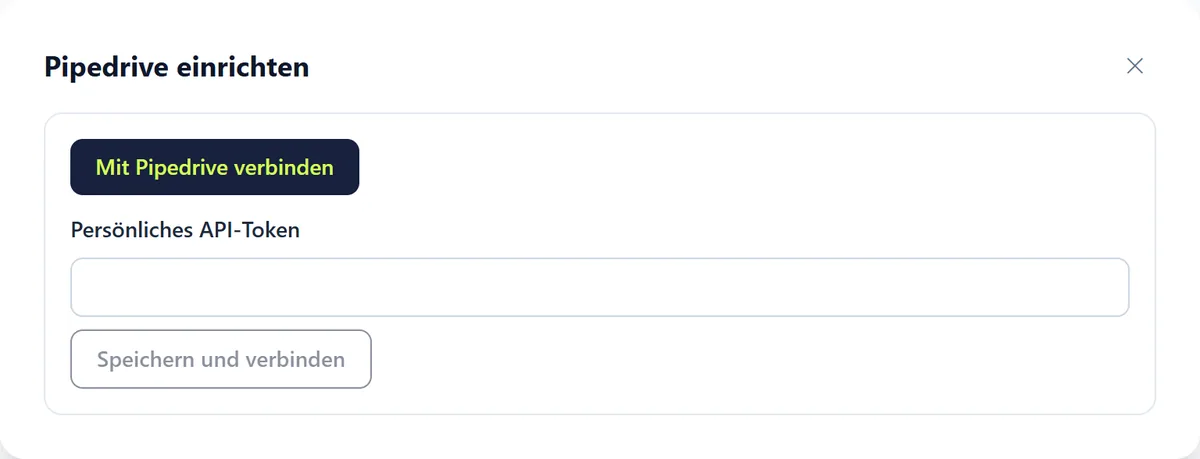
Klicken Sie bei Pipedrive auf "Einrichten". Wählen Sie "Mit Pipedrive verbinden", um sich anzumelden, oder fügen Sie ein persönliches API-Token ein und klicken Sie auf "Speichern und verbinden".
Schritt 2: Die Zeitpunkte einschalten
Nach dem Verbinden sehen Sie dieselben Optionen wie bei HubSpot. Schalten Sie "Verbindung aktiv" ein, sobald Sie bereit sind: Ein neues Konto startet immer ausgeschaltet.
Regeln und Einstellungen
- "Vollständiges Transkript mitsenden (sonst nur die Zusammenfassung)": standardmäßig aus.
- "Unbekannte Kunden als neue Kontakte anlegen": legt einen Kontakt an, falls noch keiner existiert.
- "Offene Deals an die KI geben (ohne Beträge)": Die KI weiß, dass es einen offenen Deal gibt, nennt aber nie Beträge.
- Bei einem nicht verifizierten Chat-Besucher legt die KI nur neue Kontakte an; bestehende Datensätze werden nie geändert.
- Fehlgeschlagene Rückschreibungen werden bis zu 6-mal wiederholt (von 1 Minute bis 6 Stunden).
Testen
Schritt 1: Verbindung testen
Nutzen Sie "Verbindung testen" mit der Nummer oder E-Mail-Adresse eines Testkontakts.
Schritt 2: Echtes Gespräch
Rufen Sie als dieser Testkontakt an oder chatten Sie und beenden Sie das Gespräch. Innerhalb weniger Minuten erscheint die Zusammenfassung beim Kontakt.
Häufige Probleme
- Auf der Karte steht "Noch nicht verfügbar": Die CRM-Integration ist für Ihren Arbeitsbereich noch nicht freigeschaltet.
- Ein Anrufer wird nicht erkannt: Prüfen Sie, ob die Nummer in Ihrem CRM die Ländervorwahl enthält (+49…).
- Die Karte zeigt einen Fehler oder "Erneut verbinden": Der Zugriff wurde widerrufen oder ist abgelaufen. Verbinden Sie erneut; die letzten Fehler stehen im Protokoll des Assistenten.
Gut zu wissen
- Schalten Sie zuerst nur "Vorher" ein und beobachten Sie einige Tage, dann "Während" und "Danach".
- Teamleader, Salesforce, Odoo und Zoho sind in Vorbereitung; siehe Demnächst.