Was es tut
- Vor dem Gespräch: E-Mails an Ihre gewählten Adressen (zum Beispiel info@ und support@) werden zu einem Gespräch im Posteingang.
- Während des Gesprächs: Sie antworten aus Twilper; Resend sendet die Antwort von Ihrer eigenen Adresse.
- Nach dem Gespräch: Über die Zustellereignisse sehen Sie, ob Ihre Antwort zugestellt wurde.
- Automatische E-Mails (Abwesenheitsnotizen, Bounces, Newsletter, No-Reply und Plattformbenachrichtigungen) werden standardmäßig übersprungen.
Was Sie brauchen
- Ein Resend-Konto mit Ihrer Domain, deren MX-Eintrag auf Resend zeigt (inbound-smtp.eu-west-1.amazonaws.com).
- Die Absenderdomain muss im selben Resend-Konto für den Versand verifiziert sein.
- Einen API-Schlüssel mit "Full access". "Sending access" reicht nicht, weil Twilper empfangene E-Mails lesen können muss.
Einrichten
Schritt 1: Den Assistenten öffnen
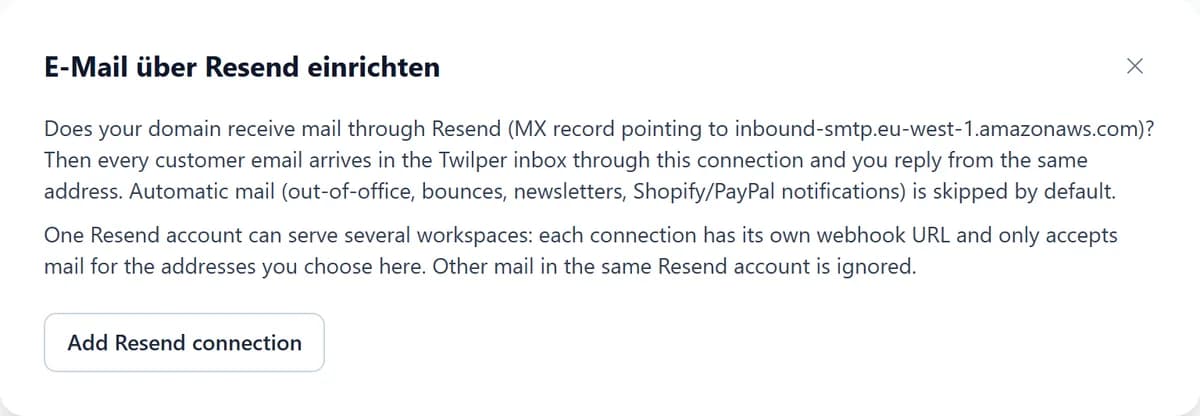
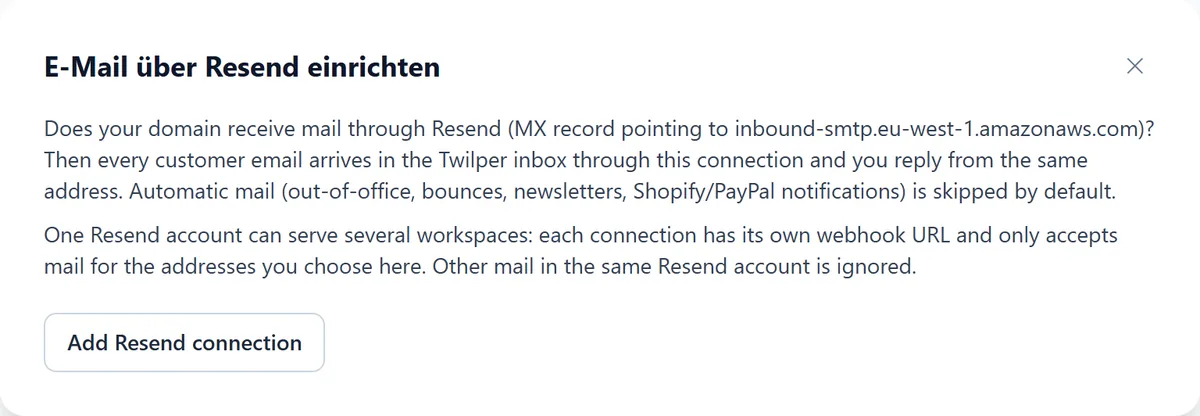
Gehen Sie zu "Integrationen", klicken Sie bei "E-Mail über Resend" auf "Einrichten" und danach auf die Schaltfläche, um eine Resend-Verbindung hinzuzufügen.
Schritt 2: 1. Resend-API-Schlüssel
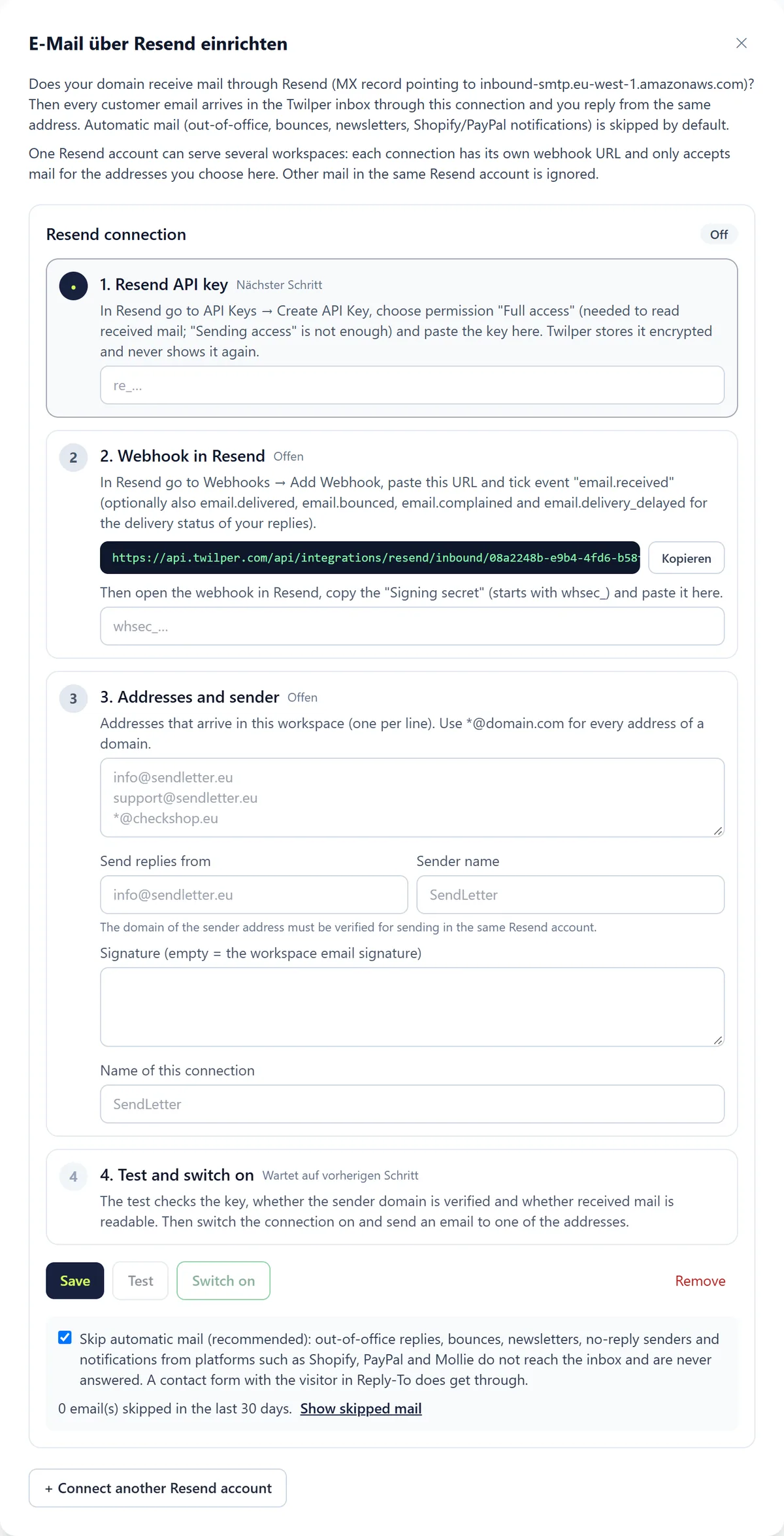
Erstellen Sie in Resend unter API Keys > Create API Key einen Schlüssel mit "Full access" und fügen Sie ihn ein. Der Schlüssel beginnt mit re_, wird verschlüsselt gespeichert und nie wieder angezeigt.
Schritt 3: 2. Webhook in Resend
Kopieren Sie die Webhook-URL aus Twilper. Erstellen Sie in Resend unter Webhooks > Add Webhook einen Webhook mit dieser URL und haken Sie email.received an (optional auch email.delivered, email.bounced, email.complained und email.delivery_delayed). Öffnen Sie den Webhook in Resend, kopieren Sie das Signing secret (beginnt mit whsec_) und fügen Sie es in Twilper ein.
Schritt 4: 3. Adressen und Absender
Tragen Sie die Adressen ein, die im Posteingang ankommen sollen, eine pro Zeile; *@ihredomain.de fängt die ganze Domain ab. Wählen Sie die Adresse, von der Antworten gesendet werden, geben Sie den Absendernamen ein und optional eine Signatur.
Schritt 5: 4. Testen und einschalten
Klicken Sie auf Speichern und danach auf Testen. Wenn alles grün ist, schalten Sie die Verbindung ein.
Regeln und Einstellungen
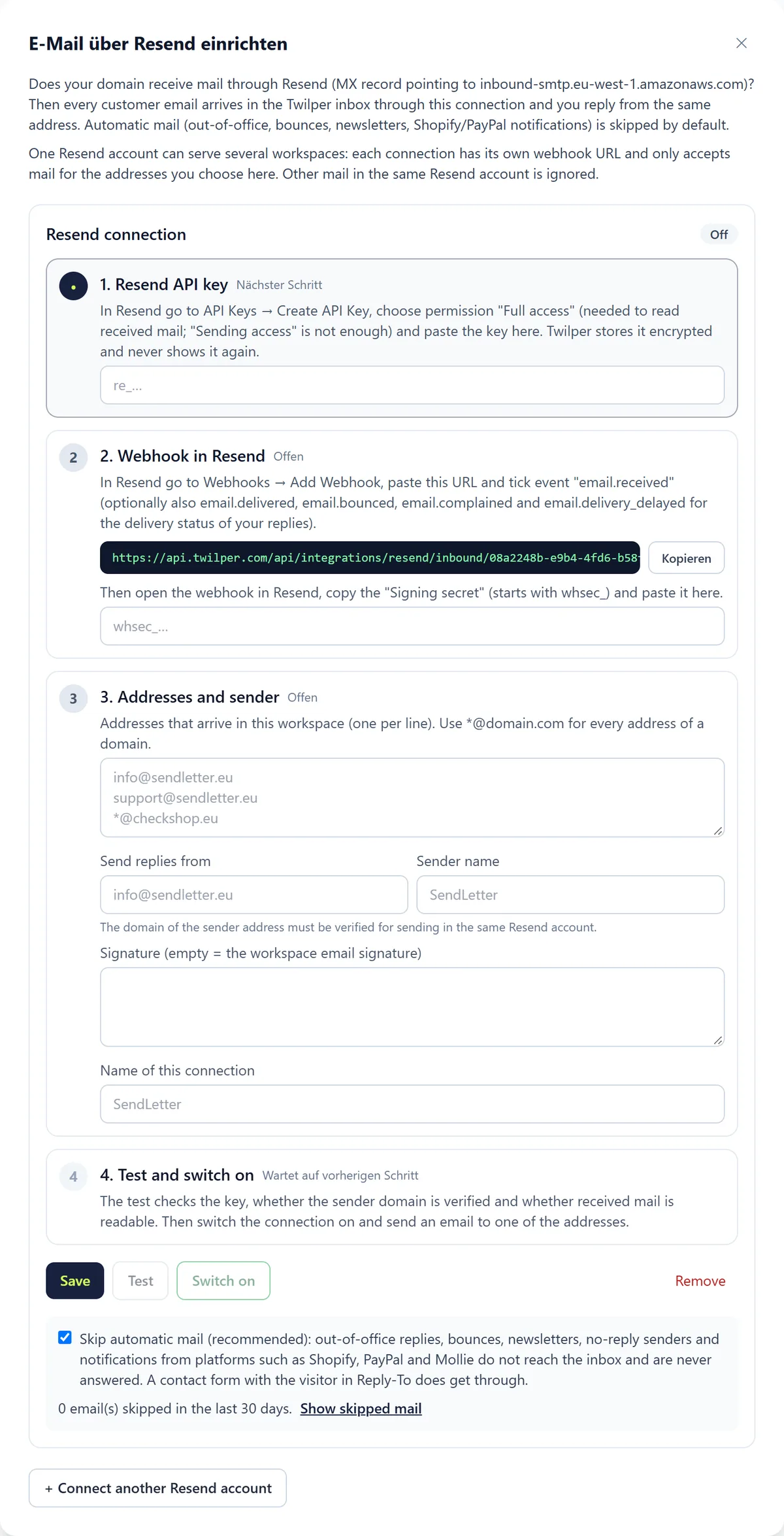
- Die empfohlene Option zum Überspringen automatischer E-Mails hält Abwesenheitsnotizen, Bounces, Newsletter und No-Reply-E-Mails aus dem Posteingang. Ein Kontaktformular, das den Besucher in Reply-To einträgt, kommt trotzdem durch.
- Über die Anzeige übersprungener E-Mails sehen Sie, was übersprungen wurde und warum.
- Ein Resend-Konto kann mehrere Arbeitsbereiche bedienen: Jede Verbindung hat ihre eigene Webhook-URL und nimmt nur E-Mails für ihre eigenen Adressen an. Für ein zweites Konto verbinden Sie ein weiteres Resend-Konto.
- Beim Entfernen bleiben bestehende Gespräche erhalten, aber Sie können darauf nicht mehr antworten.
Testen
- Der Test prüft den API-Schlüssel, die verifizierte Absenderdomain, Ihre weitergeleiteten Domains, ob empfangene E-Mails lesbar sind, das Signing secret und den zuletzt empfangenen Webhook.
- Senden Sie danach selbst eine E-Mail an eine Ihrer Adressen; sie erscheint innerhalb von Sekunden im Posteingang.
Häufige Probleme
- Der Test meldet, dass der Schlüssel keine E-Mails lesen kann: Erstellen Sie einen Schlüssel mit "Full access".
- Absenderdomain nicht verifiziert: Schließen Sie die DNS-Verifizierung in Resend für diese Domain ab.
- Kein Webhook empfangen: Prüfen Sie, ob email.received angehakt ist und die URL genau stimmt. Senden Sie eine Test-E-Mail.
- Ein Hinweis, dass E-Mail über Resend noch nicht freigeschaltet ist: Sie können alles schon ausfüllen; das Einschalten funktioniert, sobald es für Ihren Arbeitsbereich freigeschaltet ist.
Gut zu wissen
- Sie haben bereits ein Postfach bei Microsoft 365 oder einem anderen Anbieter? Die normale Postfachverbindung ist oft einfacher.