Was es tut
- Vor dem Gespräch: Neue E-Mails in Ihrem Posteingang erscheinen als Gespräch im gemeinsamen Posteingang. Beim ersten Verbinden holt Twilper die neuesten 100 Nachrichten.
- Während des Gesprächs: Sie antworten aus Twilper; die Antwort geht von Ihrer eigenen Adresse im selben Thread hinaus.
- Nach dem Gespräch: Ihre gesendete Antwort steht auch in den gesendeten Elementen Ihres Postfachs. Twilper löscht nichts aus Ihrem Postfach.
Was Sie brauchen
- Inhaber- oder Admin-Rechte in Twilper.
- Microsoft 365: Eine direkte Verbindung ist geplant und noch nicht verfügbar.
- Anderer Anbieter: die IMAP- und SMTP-Daten Ihres Anbieters und meist ein App-Passwort.
Microsoft 365 / Outlook
Eine Verbindung mit Microsoft 365 ist geplant und noch nicht verfügbar. Bis dahin können Sie ein Microsoft-365- oder Outlook-Postfach nicht mit "Mit Microsoft anmelden" verbinden.
Gmail
Gmail- und Google-Workspace-Postfächer werden noch nicht unterstützt: Twilper fordert keinen Zugriff auf Gmail an, und Gmail-Zugangsdaten per IMAP werden blockiert.
Anderer Anbieter (IMAP und SMTP)
Schritt 1: Das Formular öffnen
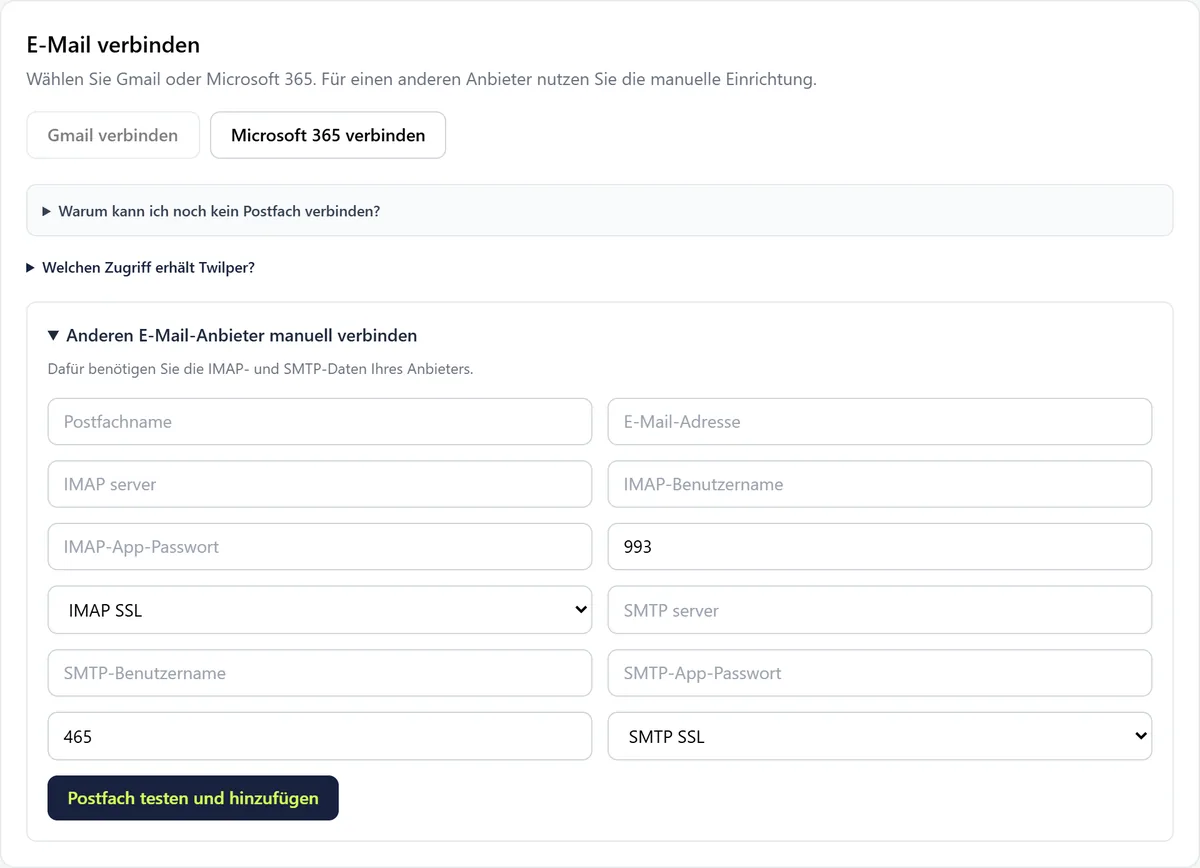
Gehen Sie zu "Kanäle" > "E-Mail" und klappen Sie "Anderen E-Mail-Anbieter manuell verbinden" auf.
Schritt 2: Die Daten ausfüllen
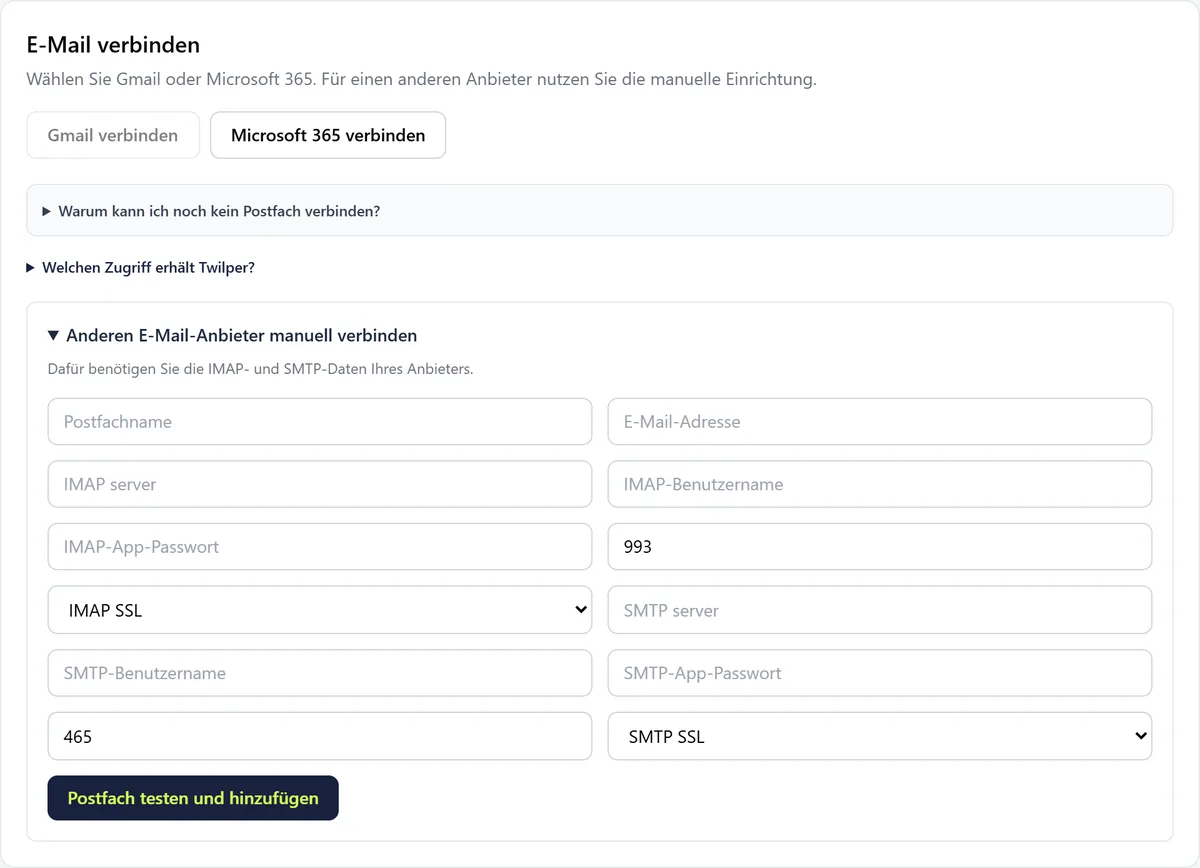
Geben Sie Postfachname, E-Mail-Adresse, IMAP-Server, Benutzername und IMAP-App-Passwort ein (meist Port 993 mit IMAP SSL), danach dasselbe für SMTP (meist Port 465 mit SMTP SSL).
Schritt 3: Testen und hinzufügen
Klicken Sie auf "Postfach testen und hinzufügen". Twilper prüft zuerst, ob die Anmeldung funktioniert.
Regeln und Einstellungen
- Zugangsdaten werden verschlüsselt gespeichert. Sie können den Zugriff jederzeit mit "Trennen" unter Kanäle widerrufen.
- "KI-Vorschläge für E-Mail" schaltet KI-Antwortentwürfe ein oder aus (wenn für Ihren Arbeitsbereich freigeschaltet).
- Die Signatur unter Ihren Antworten legen Sie unter "Einstellungen" > "E-Mail" fest.
Testen
- Senden Sie von einer anderen Adresse eine E-Mail an das verbundene Postfach. Innerhalb weniger Minuten erscheint sie im Posteingang. Antworten Sie und prüfen Sie, ob die Antwort im selben Thread ankommt.
Häufige Probleme
- "Erneute Verbindung erforderlich": Dieses Postfach nutzte die alte Verbindung. Klicken Sie auf "Erneut verbinden" und melden Sie sich erneut an.
- Die IMAP-Anmeldung schlägt fehl: Verwenden Sie ein App-Passwort statt Ihres normalen Passworts und prüfen Sie Server und Port bei Ihrem Anbieter.
- "Noch nicht verfügbar" auf der Karte: Diese Verbindungsart ist für Ihren Arbeitsbereich noch nicht freigeschaltet.
Gut zu wissen
- Sie möchten eine eigene Support-Adresse ohne bestehendes Postfach? Siehe E-Mail über Resend.