Was es tut
- Vor dem Gespräch: Twilper prüft Ihre Öffnungszeiten und spielt bei Bedarf ein Sprachmenü ab.
- Während des Gesprächs: Der Anruf geht an Ihre Anrufgruppe, Warteschlange, KI-Rezeption oder Weiterleitung; außerhalb der Öffnungszeiten an den KI-Assistenten oder die Mailbox.
- Nach dem Gespräch: Der Anruf, eine eventuelle Aufnahme und die Zusammenfassung stehen im gemeinsamen Posteingang.
Was Sie brauchen
- Einen Tarif mit zugewiesener Telefonie. Bis dahin können Sie die Anrufroute schon vorbereiten.
- Kein Twilio-Konto: Twilper stellt die technische Verbindung für Sie her.
- Für eine neue Nummer in manchen Ländern: eine Registrierung bei der Regulierungsbehörde mit einer Adresse in der Region der Nummer.
Die Leitung einrichten
Schritt 1: Den Fortschritt prüfen
Gehen Sie zu "Kanäle" > "Telefonie". "Fortschritt der Telefonie-Einrichtung" zeigt vier Schritte: "Telefonie für diesen Tarif", "Anschluss vorbereitet", "Nummer verbunden" und "Anrufe aktiviert".

Schritt 2: Eine Leitung wählen oder anlegen
Wählen Sie Ihre Leitung unter "Telefonleitungen" oder klicken Sie auf "Neue Leitung vorbereiten".

Schritt 3: Die Anrufbehandlung wählen
Wählen Sie unter "Anrufbehandlung" zwischen einer gleichzeitig klingelnden Anrufgruppe (bis zu 10 Nummern), einer Warteschlange, der KI-Rezeption, einem Sprachmenü oder einer Weiterleitung. Tragen Sie Ihre "Öffnungszeiten" ein, zum Beispiel Mon-Fri 09:00-17:00; Sat 10:00-13:00 (Wochentage auf Englisch oder Niederländisch), und wählen Sie, was "Außerhalb der Öffnungszeiten" passiert.
Schritt 4: Stimmen und Ansagen
Wählen Sie die "Standardsprache der Leitung", die Stimme des Sprachmenüs und die Stimme des KI-Assistenten und optional eine Stimme pro Sprache. Klicken Sie auf "Weiterleitung speichern".
Schritt 5: Die Vorschau prüfen
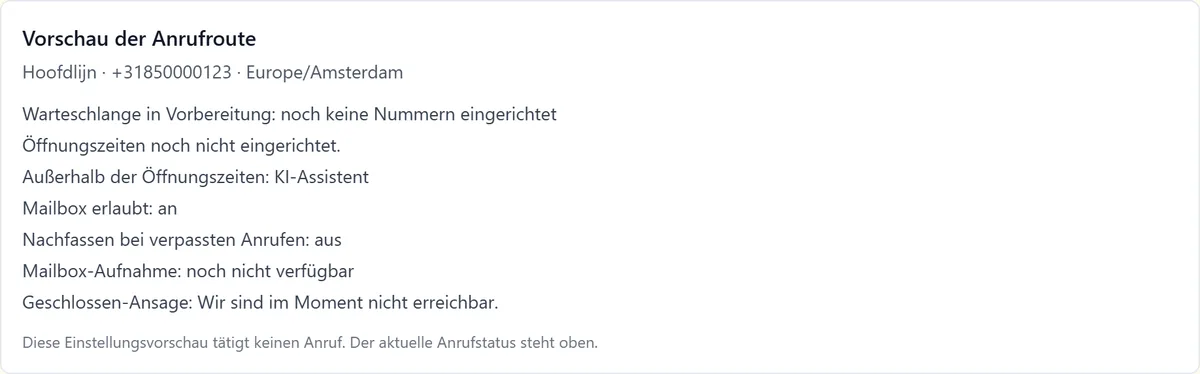
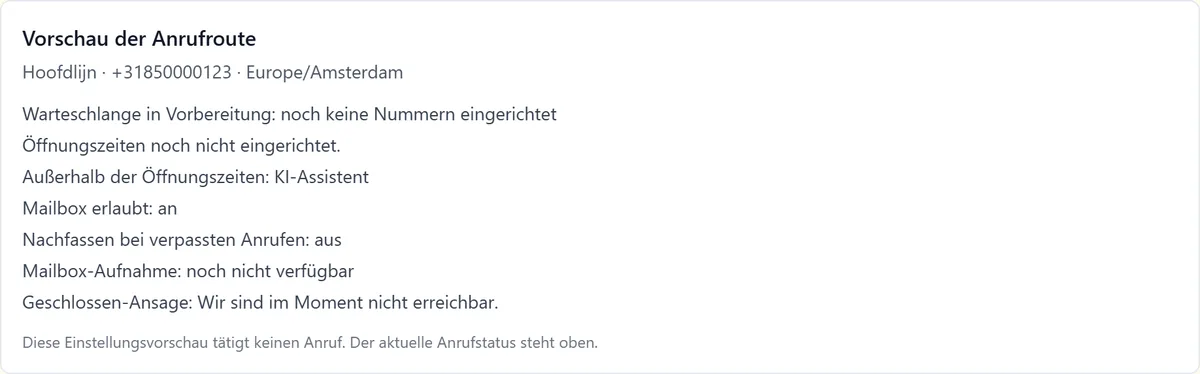
"Vorschau der Anrufroute" beschreibt in einfachen Worten, was ein Anrufer erlebt. Diese Vorschau ruft niemanden an.


Ihre bestehende Nummer behalten
Schritt 1: Den Weg wählen
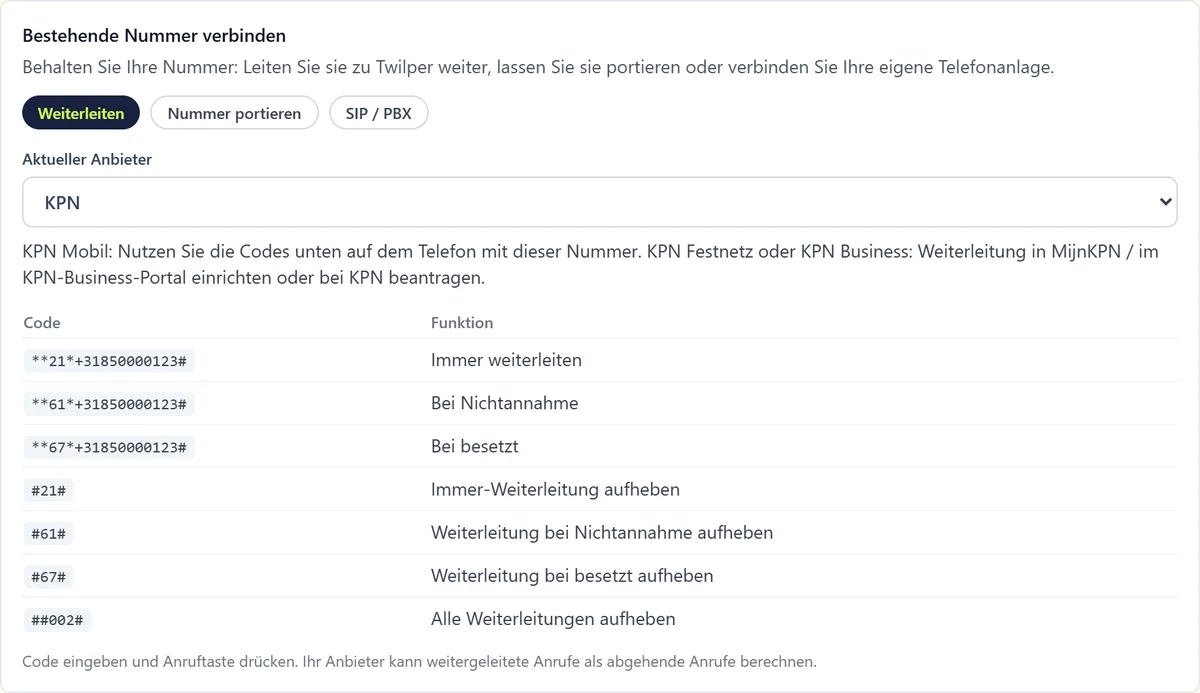
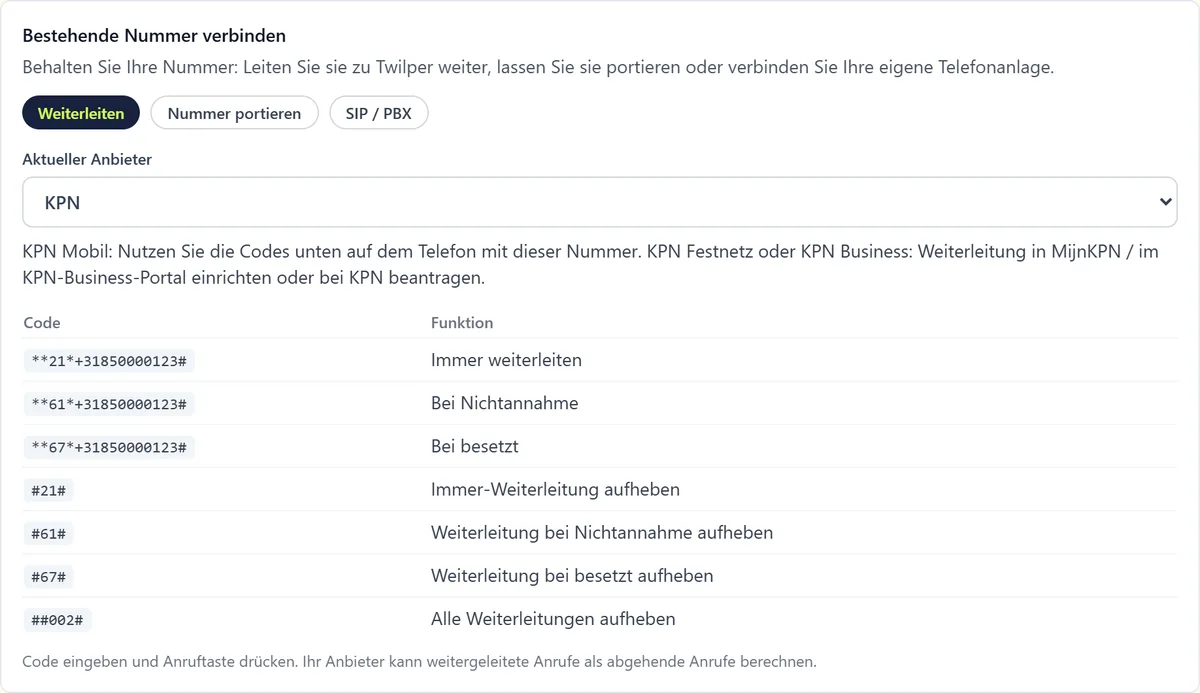
Wählen Sie unter "Bestehende Nummer verbinden" zwischen Weiterleitung, Portierung und SIP / Telefonanlage.
Schritt 2: Weiterleitung
Wählen Sie Ihren aktuellen Anbieter. Für Mobilnummern nutzen Sie die Codes: **21*Nummer# immer, **61*Nummer# bei Nichtannahme, **67*Nummer# bei besetzt; ##002# schaltet alles aus. Für Festnetz- und Geschäftsanschlüsse richten Sie es im Portal Ihres Anbieters ein.
Schritt 3: Portierung
Füllen Sie das Formular mit aktueller Nummer, Anbieter, Vertragsinhaber und Handelsregisternummer aus, optional mit einer Vollmacht und einer aktuellen Rechnung (PDF, JPG oder PNG bis 10 MB), und klicken Sie auf "Portierungsanfrage senden". Das Twilper-Team plant den Wechsel mit Ihnen.
Schritt 4: SIP / Telefonanlage
Sie haben eine eigene Telefonanlage? Klicken Sie auf "SIP-Anbindung anfragen"; wir melden uns bei Ihnen.
Stimmen
Unter "Stimme des Sprachmenüs und der Ansagen" und "Stimme des KI-Assistenten" wählen Sie die Stimme und spielen eine Hörprobe ab. Unter Stimmen pro Sprache legen Sie eine Stimme pro Sprache fest. Eine menschlich klingende Premium-Stimme ist eine kostenpflichtige Zusatzoption pro Minute.
Regeln und Einstellungen
- Nachfassen bei verpassten Anrufen: Hat jemand aufgelegt, bevor ihm geholfen wurde, erscheint das Gespräch mit "Zurückrufen" im Posteingang und Ihr Team erhält eine Benachrichtigung.
- Anrufaufzeichnung: Anrufer hören zuerst einen Hinweis. Die Aufbewahrungsdauer legen Sie für den ganzen Arbeitsbereich fest.
- "Ländervorwahlen für ausgehende Anrufe" bestimmen, welche Länder Sie aus der App anrufen dürfen (Standard +31).
- Das KI-Verhalten einer Leitung folgt dem Arbeitsbereich, oder Sie geben der Leitung eigene Einstellungen (siehe KI-Verhalten).
Testen
- Rufen Sie Ihre Nummer von Ihrem eigenen Telefon an, innerhalb und außerhalb der Öffnungszeiten, und prüfen Sie, ob der Anruf im Posteingang erscheint.
Häufige Probleme
- Telefonie ist diesem Tarif nicht zugewiesen: Bitten Sie Twilper, Telefonie auf Ihre Lizenz zu setzen. Ihre Einstellungen bleiben erhalten.
- "Prüfen Sie diese Ziele": Die Anrufgruppe hat noch keine Nummern oder App-Mitglieder. Fügen Sie sie hinzu oder schalten Sie die Apps des Teams ein.
- Die Weiterleitung funktioniert bei einem VoIP-Anbieter nicht: GSM-Codes funktionieren dort meist nicht; richten Sie sie im Portal Ihres Anbieters ein.
- Ihr Anbieter kann weitergeleitete Anrufe als ausgehende Anrufe berechnen.
Gut zu wissen
- Sie können die ganze Anrufroute vorbereiten, bevor Ihre Nummer aktiv ist; Anrufe werden erst eingeschaltet, wenn alle Schritte erledigt sind.