Wat het doet
- Vóór het gesprek: de AI kent je soorten afspraken en werktijden.
- Tijdens het gesprek: de AI stelt vrije tijden voor, vraagt één ding tegelijk (naam, e-mail, eventueel telefoon en reden) en boekt pas na een duidelijke "ja".
- Na het gesprek: de afspraak staat in je agenda, de klant krijgt een bevestiging met annuleerlink en je team een melding.
Wat je nodig hebt
- Een Google- of Microsoft 365-agenda, of een Cal.com- of Calendly-account.
- Calendly: een betaald Calendly-abonnement (boeken via de API).
- Een werkruimte waarin de agenda is vrijgegeven. Een grijze knop betekent dat die agenda nog niet beschikbaar is.
Instellen
Stap 1: Kies je agenda
Ga naar "Integraties" en scrol naar "Agenda: afspraken laten inplannen door de AI". Klik op "Koppel Google Agenda", "Koppel Microsoft Outlook (365)", "Koppel Cal.com" of "Koppel Calendly" en log in of plak je sleutel.
Stap 2: Kies de agenda en stel de afspraken in
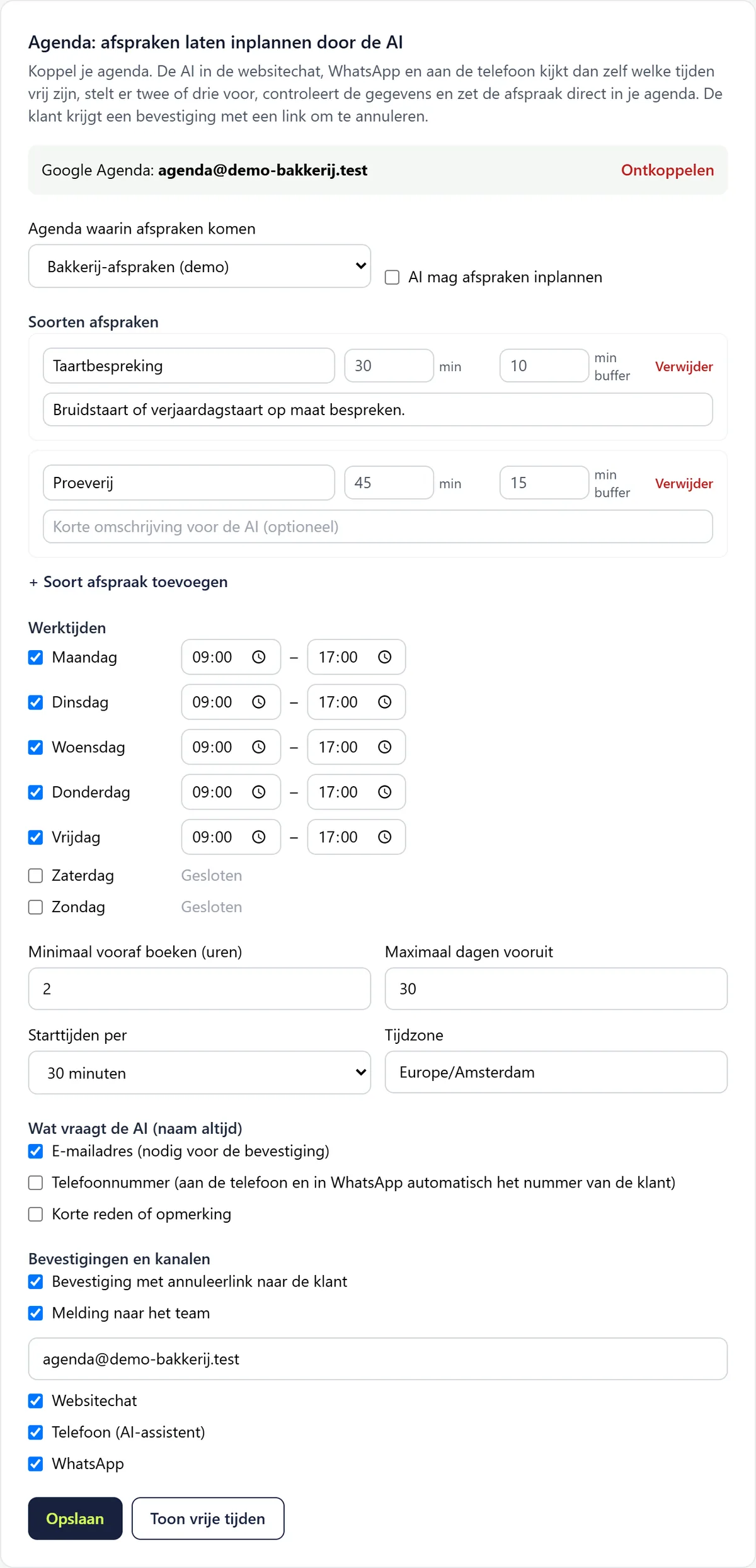
Kies bij "Agenda waarin afspraken komen" de juiste agenda. Maak onder "Soorten afspraken" je afspraaktypes (naam, duur, vrije tijd ervoor en erna, korte omschrijving voor de AI) en stel de "Werktijden" per dag in.
Stap 3: Kies wat de AI vraagt en waar
Kies onder "Wat vraagt de AI (naam altijd)" welke gegevens nodig zijn, en onder "Bevestigingen en kanalen" of de klant een bevestiging krijgt, of je team een melding krijgt en in welke kanalen de AI mag boeken.
Stap 4: Zet het aan
Klik op "Opslaan" en zet "AI mag afspraken inplannen" aan.
Cal.com
Maak in Cal.com een API-sleutel onder Instellingen > Developer > API keys en plak die na "Koppel Cal.com". Kies daarna een event type als agenda. Houd de duur in Twilper gelijk aan die van het event type en voeg geen extra verplichte vragen toe aan het event type.
Calendly
Maak in Calendly een persoonlijk toegangstoken onder Integraties > API & Webhooks en plak dat na "Koppel Calendly". Kies een event type. Boeken via Calendly vraagt een betaald Calendly-abonnement. Beschikbaarheid komt dan uit Calendly.
Regels en instellingen
- "Minimaal vooraf boeken (uren)" en "Maximaal dagen vooruit" begrenzen wanneer geboekt kan worden; "Starttijden per" bepaalt het raster (10 tot 60 minuten).
- Maximaal 3 afspraken per gesprek per dag en 60 per werkruimte per dag.
- Annuleren gaat via de link in de bevestiging. Verzetten is annuleren en opnieuw boeken.
- Bij Cal.com en Calendly komen beschikbaarheid en werktijden uit die dienst, en die weigert dubbele boekingen.
Testen
- Klik op "Toon vrije tijden": je ziet welke tijden de AI zou voorstellen.
- Vraag daarna in de websitechat om een afspraak en kijk of hij in je agenda en onder "Recente afspraken via de AI" verschijnt.
Veelvoorkomende problemen
- Google meldt "Google hasn't verified this app": klik op Geavanceerd en ga door; dat verdwijnt zodra Google de app heeft goedgekeurd.
- Microsoft vraagt om goedkeuring van een beheerder: laat je IT-beheerder Twilper goedkeuren.
- "Geen vrije tijden gevonden in de komende week": controleer werktijden, minimaal vooraf boeken en of je agenda vol staat.
- "De toegang tot je agenda is verlopen of ingetrokken": koppel opnieuw; je instellingen blijven bewaard.
Goed om te weten
- Gebruik de korte omschrijving per soort afspraak om de AI te helpen kiezen, bijvoorbeeld "voor bruidstaarten op maat".