Wat het doet
- Vóór het gesprek: een melding op je telefoon of computer zodra een klant iets stuurt of belt.
- Tijdens het gesprek: je antwoordt vanuit de app, net als in het dashboard.
- Meldingen bevatten geen berichtinhoud.
Wat je nodig hebt
- Android: Google Play.
- iPhone of iPad: iOS 16.4 of nieuwer en Safari.
- Desktop: Chrome, Edge of Safari op de Mac.
Android
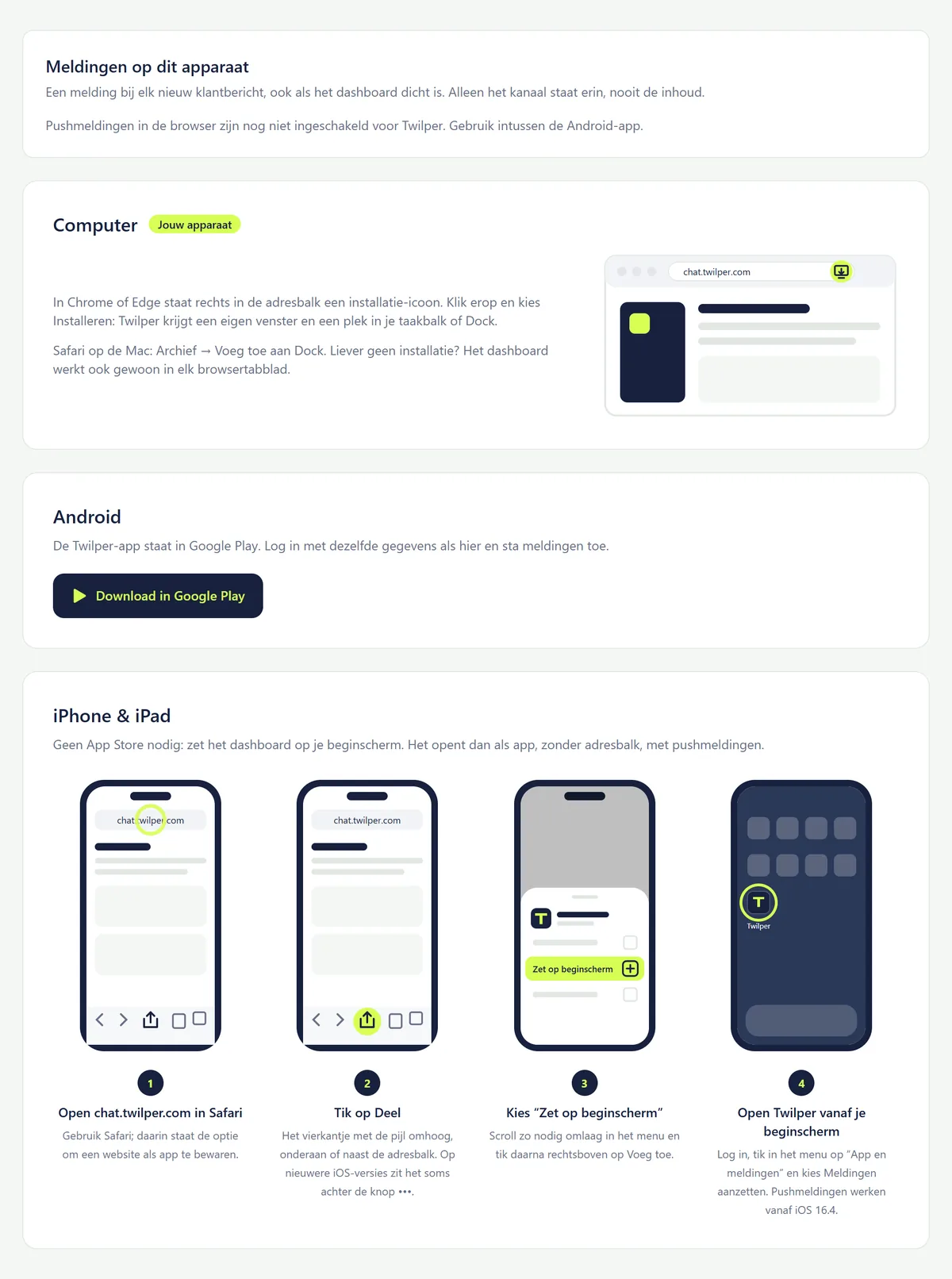
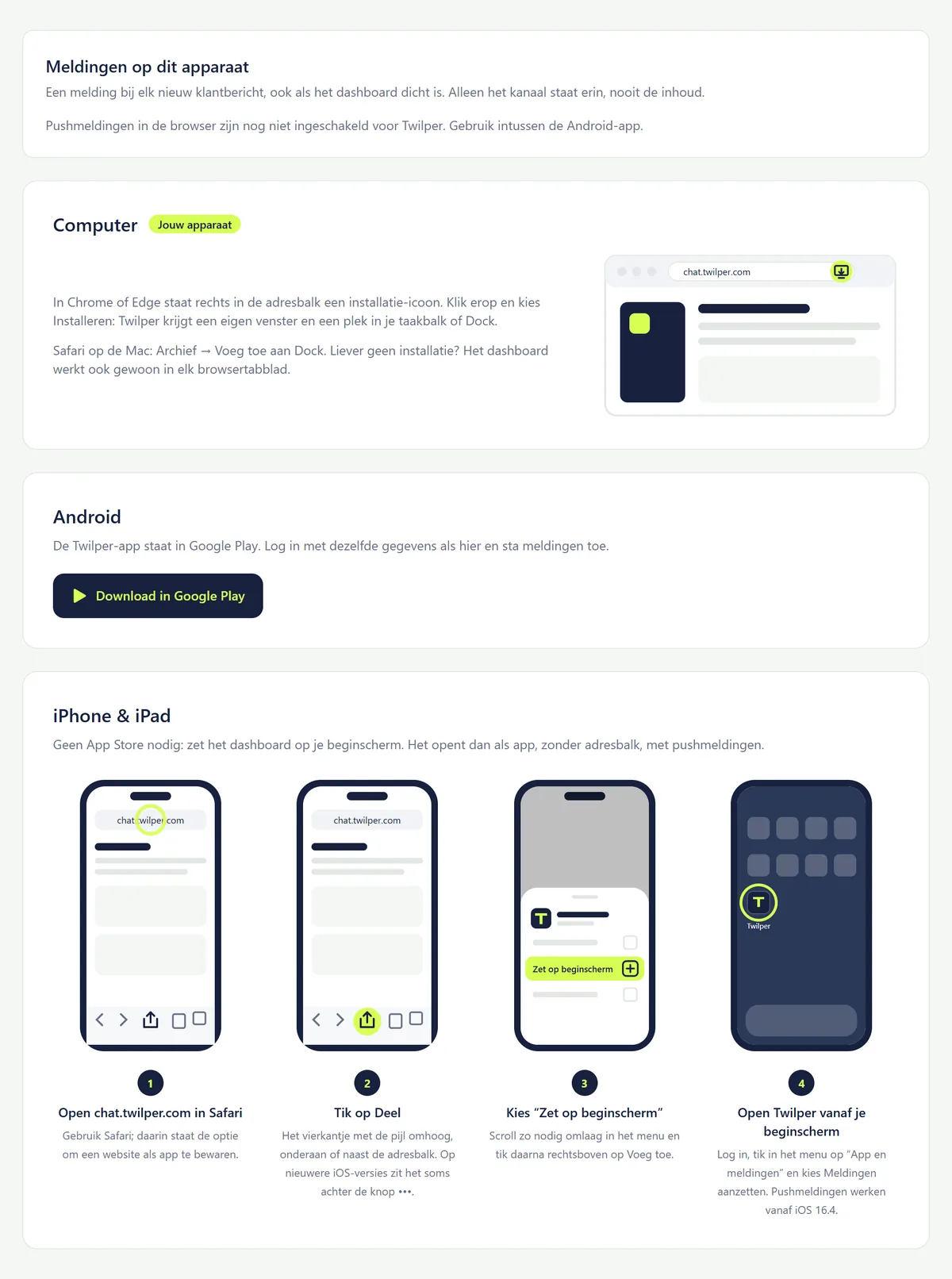
Open "App en meldingen" in het menu en tik op "Download in Google Play", of zoek in Google Play op Twilper. Log in en sta meldingen toe.
iPhone en iPad
Stap 1: Open in Safari
Open chat.twilper.com in Safari (niet in een andere browser).
Stap 2: Tik op Deel
Tik op het vierkantje met de pijl omhoog. Op nieuwere iOS staat het soms achter •••.
Stap 3: Zet op beginscherm
Kies "Zet op beginscherm" en tik op Voeg toe.
Stap 4: Open de app en zet meldingen aan
Open Twilper vanaf je beginscherm, log in, open "App en meldingen" en tik op "Meldingen aanzetten".
Meldingen instellen
Stap 1: Open App en meldingen
Kies onderin het menu "App en meldingen". Onder "Meldingen op dit apparaat" zet je meldingen aan en kies je "Waarover wil je een melding?".
Stap 2: Stel je voorkeuren in
Kies eventueel "Alleen gesprekken die aan mij zijn toegewezen (of aan niemand)" en "Stille uren". Instellingen gelden per apparaat.
Regels en instellingen
- Op desktop installeer je via het installatie-icoon rechts in de adresbalk van Chrome of Edge, of in Safari op de Mac via Archief > Voeg toe aan Dock.
- Na een update zie je "Er is een nieuwe versie van Twilper"; klik op Vernieuwen.
Testen
- Stuur via je eigen website een chatbericht terwijl de app dicht is. Je krijgt binnen enkele seconden een melding.
Veelvoorkomende problemen
- "Meldingen zijn geblokkeerd voor deze site": sta meldingen toe in de instellingen van je browser of telefoon.
- Geen melding op iPhone: meldingen werken alleen in de app op je beginscherm, niet in Safari zelf.
- "Deze browser ondersteunt geen pushmeldingen": gebruik Chrome, Edge of Safari, of de Android-app.
Goed om te weten
- Wil je ook meldingen in Slack of Teams? Zie de handleiding Meldingen in Slack of Microsoft Teams.