Wat het doet
- Na het gesprek of bij een gebeurtenis: een kaart in het gekozen kanaal, met contactgegevens en samenvatting als je dat aanzet.
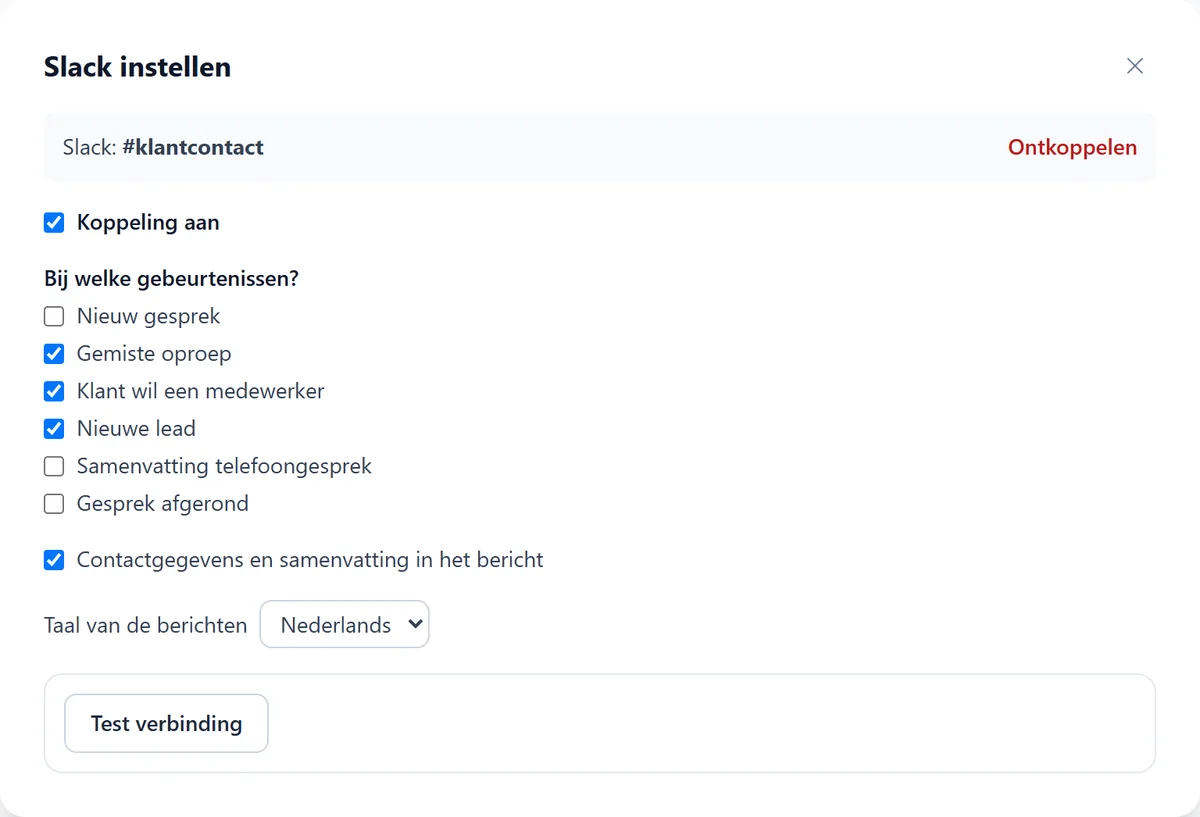
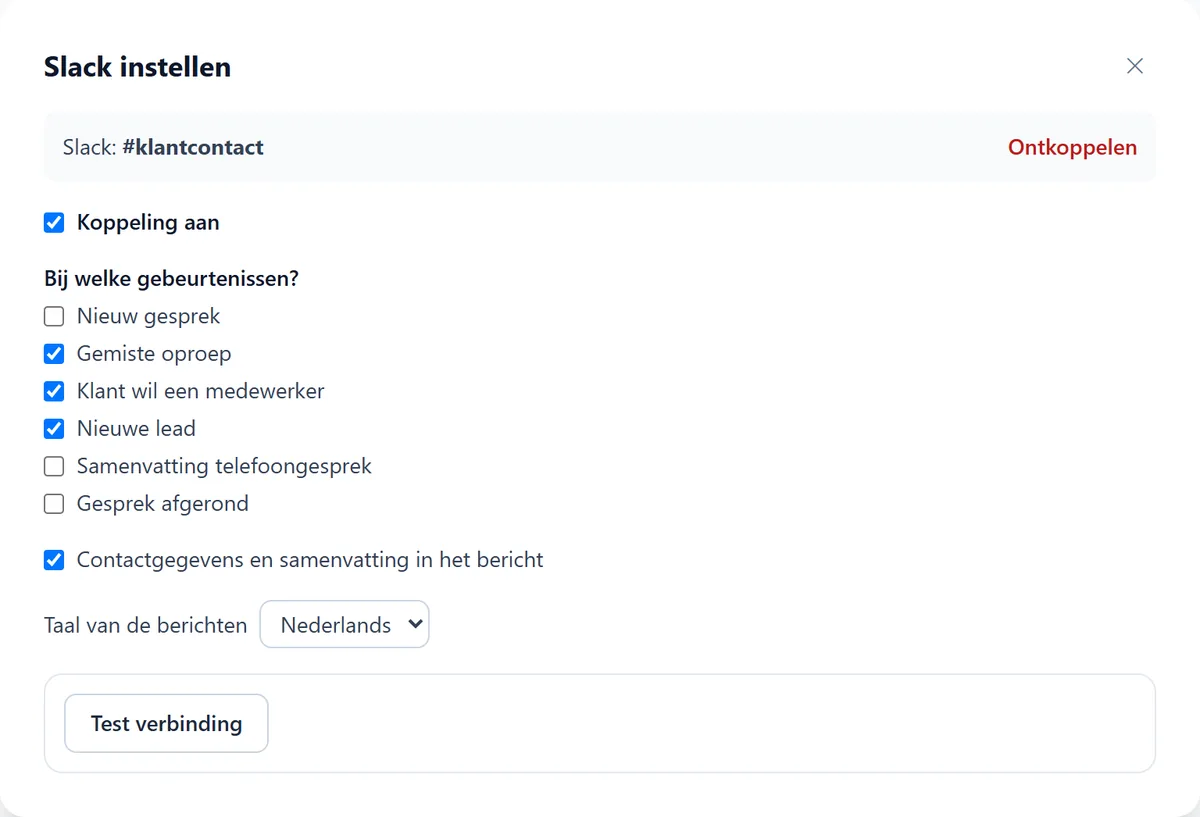
- Gebeurtenissen: "Nieuw gesprek", "Gemiste oproep", "Klant wil een medewerker", "Nieuwe lead", "Samenvatting telefoongesprek" en "Gesprek afgerond".
- Vóór en tijdens het gesprek doet deze koppeling niets: hij meldt alleen.
Wat je nodig hebt
- Slack: een werkruimte waarin je een Incoming Webhook mag toevoegen. De URL begint met https://hooks.slack.com/services/.
- Teams: een kanaal waarin je een workflow mag maken. Oude Office 365-connector-URL's (webhook.office.com) werken niet meer.
Slack instellen
Stap 1: Maak een webhook in Slack
Maak in Slack een Incoming Webhook voor het kanaal waar de meldingen moeten komen, en kopieer de URL.
Stap 2: Plak de URL in Twilper
Ga naar "Integraties", klik bij Slack op "Instellen", plak de URL en sla op.
Stap 3: Kies de gebeurtenissen
Zet "Koppeling aan" aan en kies onder "Bij welke gebeurtenissen?" wat je wilt zien. Met "Contactgegevens en samenvatting in het bericht" zet je details in de melding; bij "Taal van de berichten" kies je de taal.
Microsoft Teams instellen
Stap 1: Maak een workflow in Teams
Open in Teams het kanaal, kies "Workflows" en de sjabloon "Send webhook alerts to a channel". Kopieer de URL die Teams geeft.
Stap 2: Plak de URL in Twilper
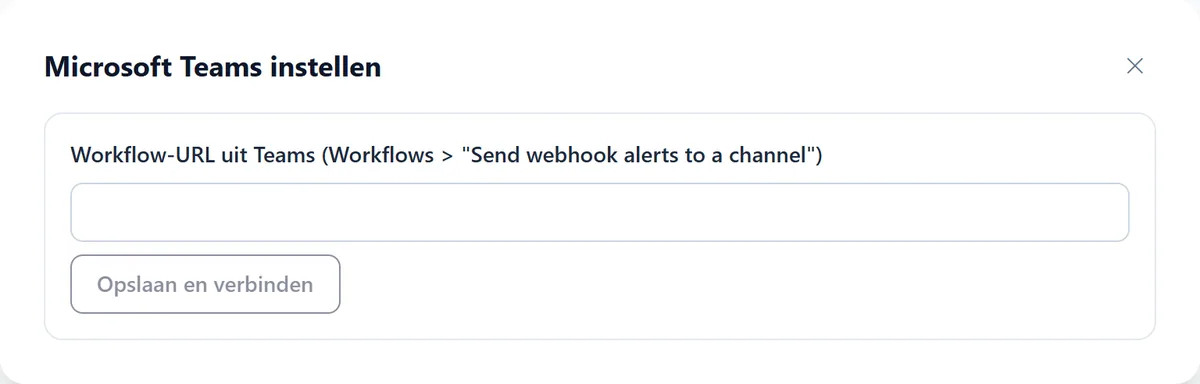
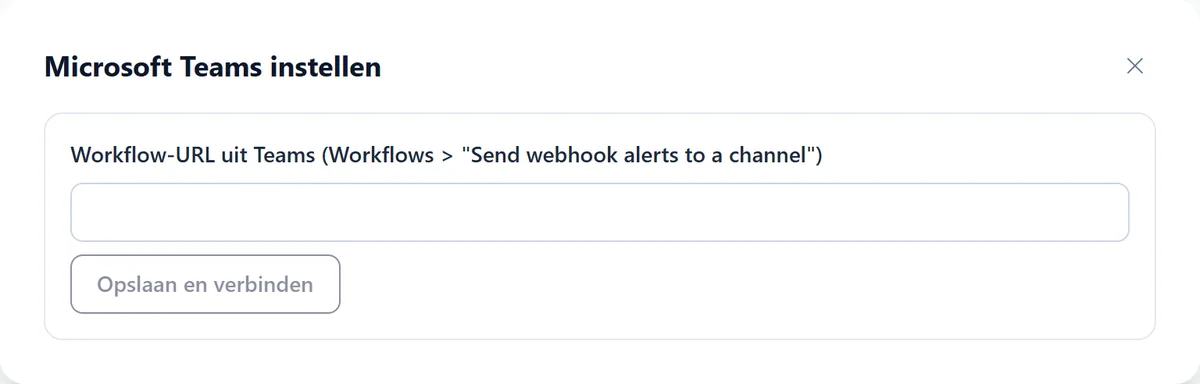
Klik bij Microsoft Teams op "Instellen", plak de URL bij "Workflow-URL uit Teams" en klik op "Opslaan en verbinden". Daarna kies je de gebeurtenissen, net als bij Slack.
Regels en instellingen
- Zet "Contactgegevens en samenvatting in het bericht" uit als het kanaal breed gelezen wordt; dan meldt Twilper alleen dát er iets is.
- Alleen Teams-URL's van Microsoft Workflows en Power Automate worden geaccepteerd.
- Mislukte meldingen worden automatisch opnieuw verstuurd.
Testen
- Klik in de wizard op "Test verbinding". Er verschijnt een testbericht in het kanaal.
Veelvoorkomende problemen
- Teams weigert de URL: gebruik een Workflows-URL, geen oude connector-URL van webhook.office.com.
- Geen berichten: controleer of "Koppeling aan" aanstaat en of er gebeurtenissen zijn aangevinkt.
- De webhook is in Slack of Teams verwijderd: maak een nieuwe en plak die opnieuw.
Goed om te weten
- Wil je meldingen in een ander systeem? Gebruik webhooks met Zapier, Make of n8n.