Was es tut
- Vor dem Gespräch: Das Widget ist auf jeder Seite und die KI kennt Ihre aktuellen Seiten und Produkte.
- Während des Gesprächs: Mit WooCommerce kann die KI Bestellungen nachschlagen (nach Bestellnummer plus E-Mail-Adresse oder Postleitzahl).
- Nach dem Gespräch: Die Gespräche stehen im gemeinsamen Posteingang.
Was Sie brauchen
- Eine WordPress-Website, auf der Sie Plugins installieren dürfen.
- Ihren Widget-Schlüssel (tc_live_…) aus dem Dashboard.
Installieren
Schritt 1: Über WordPress.org installieren
Gehen Sie in WordPress zu Plugins > Neues Plugin hinzufügen, suchen Sie nach "TwilperChat", klicken Sie auf Jetzt installieren und danach auf Aktivieren. Die Plugin-Seite ist wordpress.org/plugins/twilperchat.
Schritt 2: Oder die ZIP-Datei hochladen
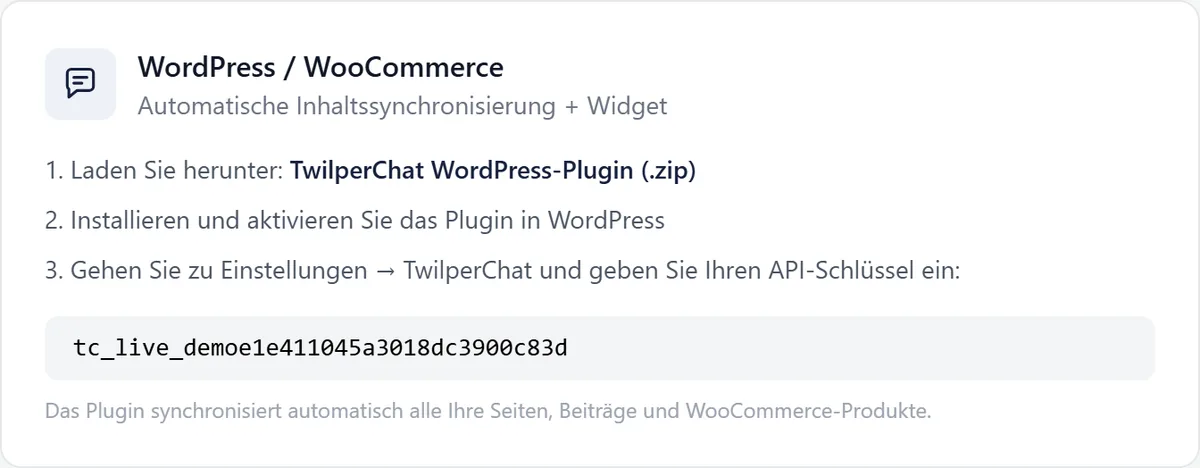
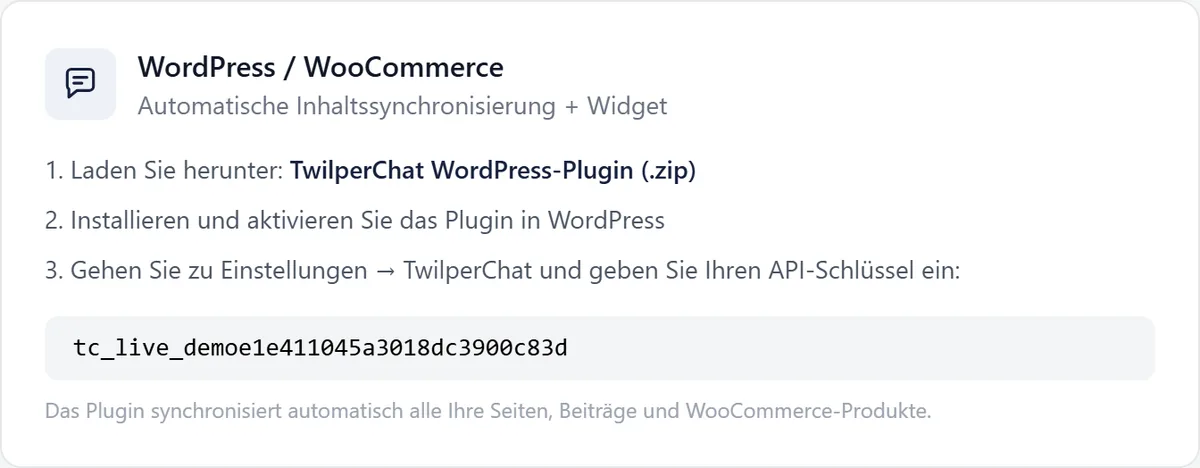
Können Sie auf Ihrer Website keine Plugins von WordPress.org installieren? Gehen Sie in Twilper zu "Integrationen", wählen Sie oben "WordPress" und laden Sie das TwilperChat-WordPress-Plugin (.zip) herunter. Gehen Sie in WordPress zu Plugins > Neues Plugin hinzufügen > Plugin hochladen, wählen Sie die ZIP-Datei, klicken Sie auf Jetzt installieren und danach auf Aktivieren.
Schritt 3: Ihren Schlüssel eingeben
Gehen Sie in Twilper zu "Integrationen" und wählen Sie oben "WordPress": In Schritt 3 des Blocks steht Ihr Widget-Schlüssel (beginnt mit tc_live_). Den ZIP-Link in diesem Block brauchen Sie nur, wenn Sie das Plugin hochladen. Gehen Sie in WordPress zu Einstellungen > TwilperChat, Registerkarte Verbindung, fügen Sie den Schlüssel ein und klicken Sie auf Verbindung testen.
Schritt 4: Die Wissenssynchronisierung einschalten
Schalten Sie auf der Registerkarte für die Wissenssynchronisierung die Synchronisierung ein und starten Sie eine vollständige Neusynchronisierung.
Schritt 5: Einen Sync-Key erstellen (optional)
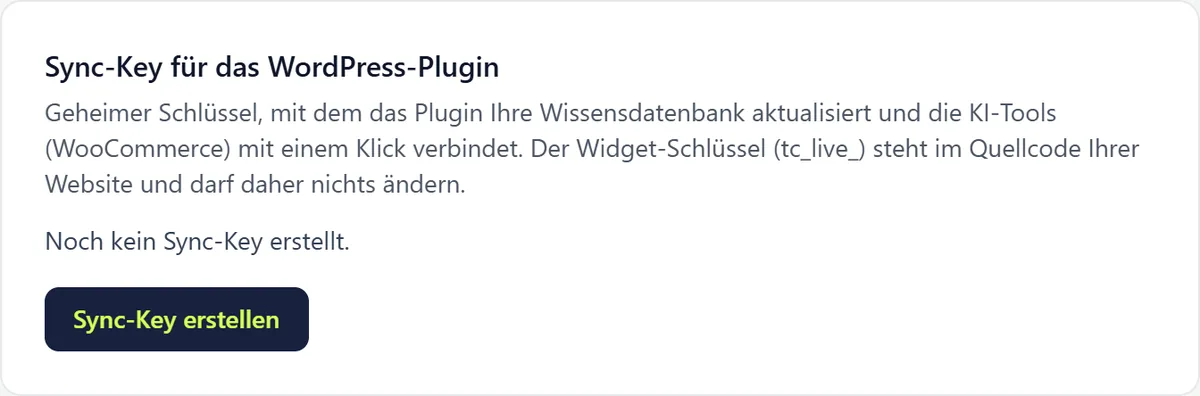
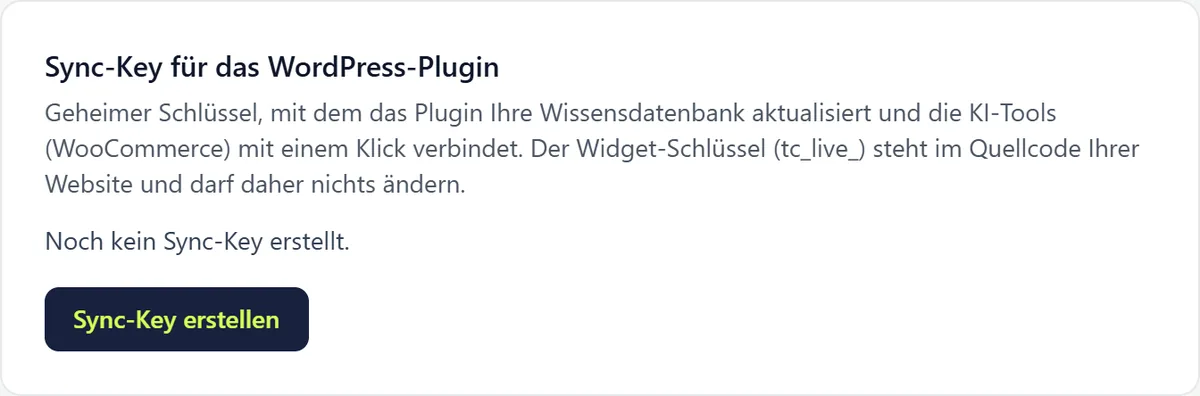
Klicken Sie in Twilper unter "Sync-Key für das WordPress-Plugin" auf "Sync-Key erstellen" (beginnt mit tc_sync_, wird einmal angezeigt) und fügen Sie ihn auf der Registerkarte Verbindung ein. Schalten Sie danach über die Option zum Verbinden der KI-Tools die WooCommerce-Tools ein; Ihre Website muss https verwenden.
Regeln und Einstellungen
- Der Widget-Schlüssel (tc_live_) steht im Quellcode Ihrer Website und kann deshalb nichts ändern. Der Sync-Key ist geheim: Geben Sie ihn nicht weiter.
- Das Plugin synchronisiert automatisch alle Ihre Seiten, Beiträge und WooCommerce-Produkte.
- Schalten Sie auf der Registerkarte für die WooCommerce-KI-Tools die Option ein, mit der Kunden nach dem Status ihrer Bestellung fragen können, und wählen Sie, was der Kunde neben der Bestellnummer angeben muss: E-Mail-Adresse, Postleitzahl, eines von beiden oder beides (am strengsten).
- Nach 5 falschen Versuchen wird eine Bestellnummer für eine Stunde gesperrt. Die KI nennt Status, Artikel und Sendungsverfolgung, nie Namen oder Adressen.
Testen
- Öffnen Sie Ihre Website in einem privaten Fenster: Das Chat-Widget steht unten rechts. Stellen Sie eine Frage zu einer Ihrer Seiten.
Häufige Probleme
- Kein Widget sichtbar: Leeren Sie den Cache Ihres Caching-Plugins und prüfen Sie, ob der Schlüssel gespeichert wurde.
- Die Wissensdatenbank wird nicht aktualisiert: Prüfen Sie, ob der Sync-Key im Plugin steht und nicht ersetzt wurde ("Neuen Schlüssel erstellen" macht den alten ungültig).
- Die Bestell-Tools funktionieren nicht: Ein Sicherheits-Plugin blockiert sie. Erlauben Sie /wp-json/twilperchat/v1/.
Gut zu wissen
- Wix oder Webflow? Fügen Sie den Widget-Code aus "Integrationen" > "Andere Website" vor dem </body>-Tag ein.