Was es tut
- Vor dem Gespräch: Die KI kennt Ihre Terminarten und Arbeitszeiten.
- Während des Gesprächs: Die KI schlägt freie Zeiten vor, fragt eins nach dem anderen ab (Name, E-Mail, optional Telefon und Anlass) und bucht erst nach einem klaren "Ja".
- Nach dem Gespräch: Der Termin steht in Ihrem Kalender, der Kunde erhält eine Bestätigung mit Stornierungslink und Ihr Team eine Benachrichtigung.
Was Sie brauchen
- Einen Google- oder Microsoft 365-Kalender oder ein Konto bei Cal.com oder Calendly.
- Calendly: einen kostenpflichtigen Calendly-Tarif (Buchung über die API).
- Einen Arbeitsbereich, in dem der Kalender freigeschaltet ist. Eine ausgegraute Schaltfläche bedeutet, dass dieser Kalender noch nicht verfügbar ist.
Einrichten
Schritt 1: Ihren Kalender wählen
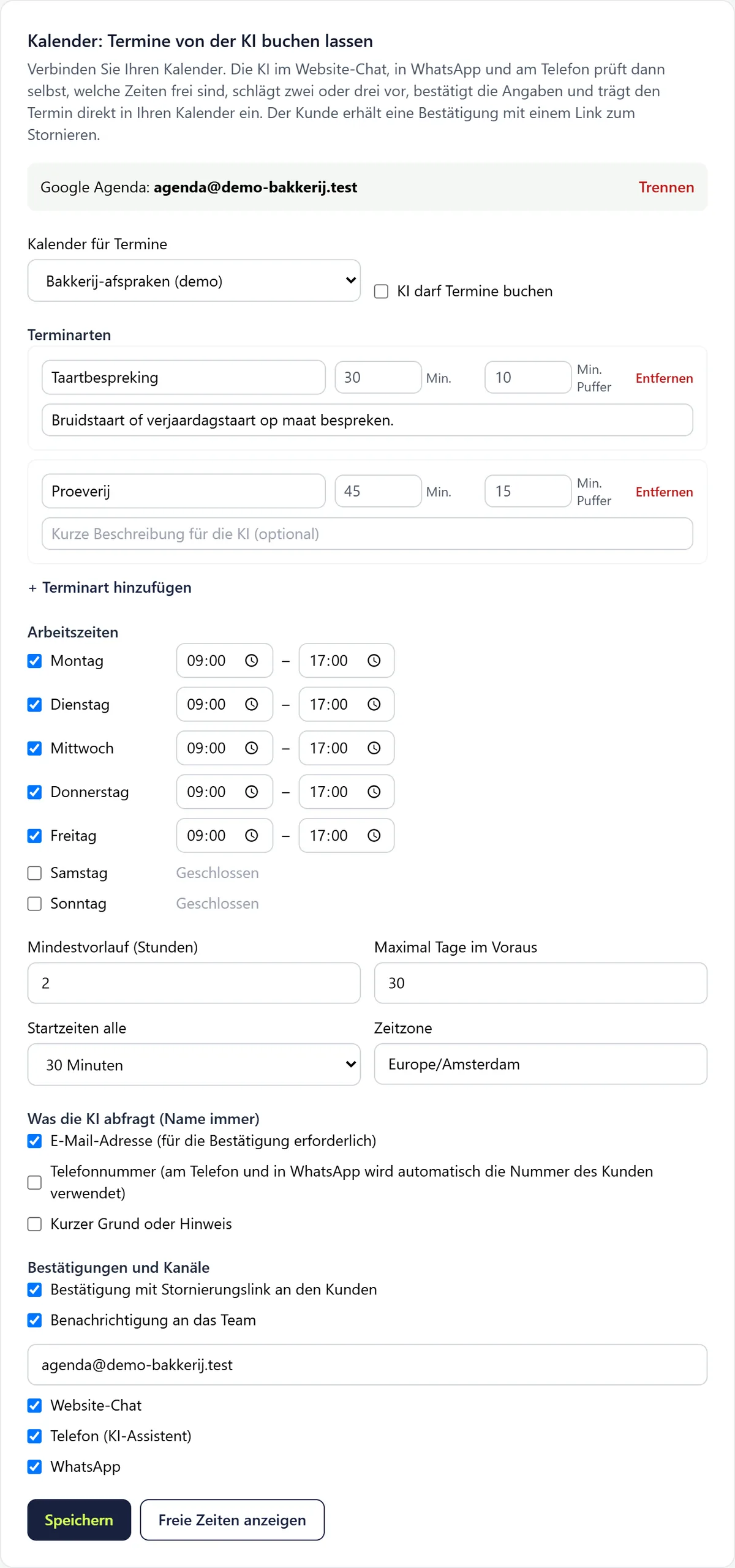
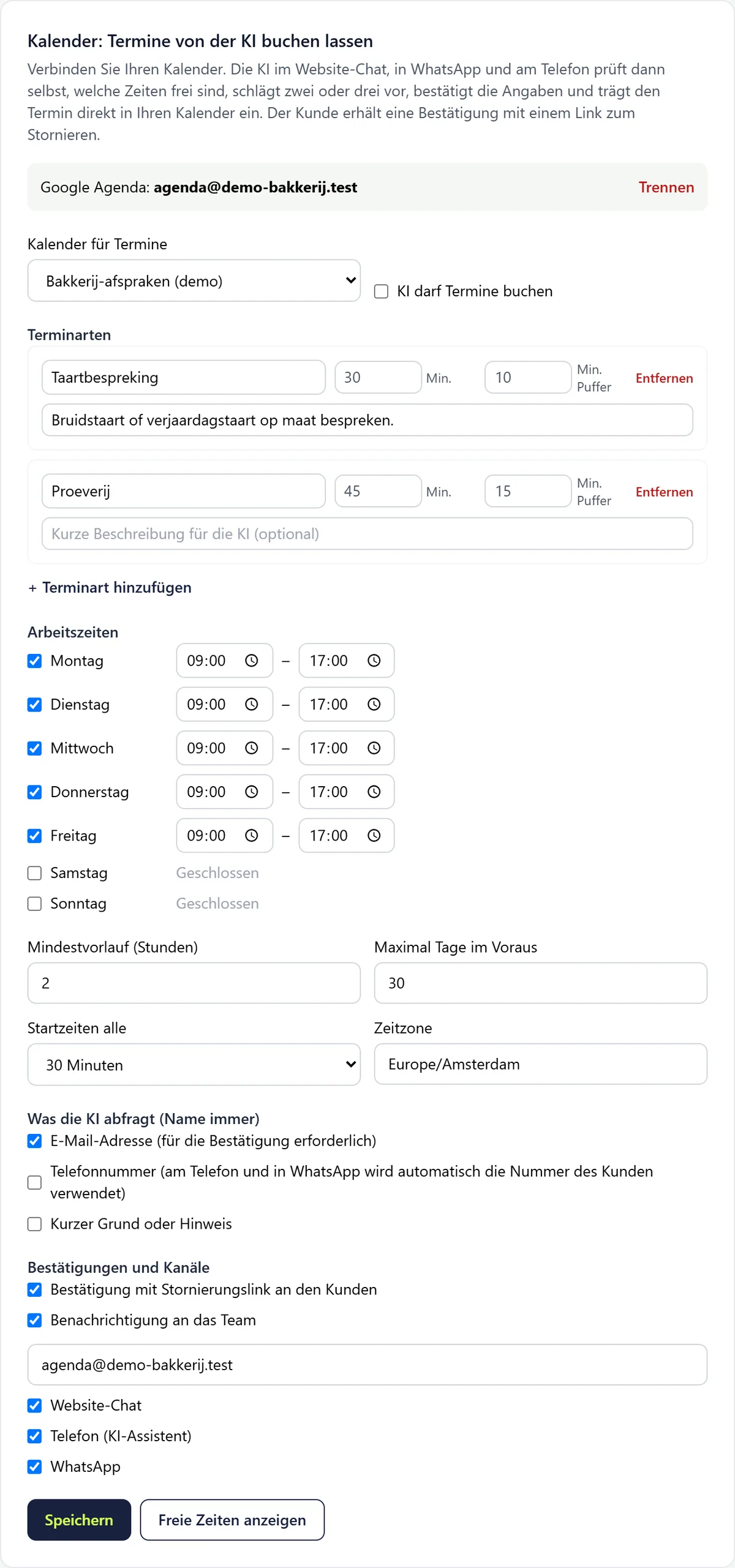
Gehen Sie zu "Integrationen" und scrollen Sie zu "Kalender: Termine von der KI buchen lassen". Klicken Sie auf die Schaltfläche für Google Kalender, Microsoft Outlook (365), Cal.com oder Calendly und melden Sie sich an oder fügen Sie Ihren Schlüssel ein.
Schritt 2: Kalender wählen und Termine einrichten
Wählen Sie unter "Kalender für Termine" den richtigen Kalender. Legen Sie unter "Terminarten" Ihre Arten an (Name, Dauer, Puffer davor und danach, kurze Beschreibung für die KI) und legen Sie die "Arbeitszeiten" pro Tag fest.
Schritt 3: Festlegen, was die KI abfragt und wo
Wählen Sie unter "Was die KI abfragt (Name immer)" die Angaben, die Sie brauchen, und unter "Bestätigungen und Kanäle", ob der Kunde eine Bestätigung erhält, ob Ihr Team benachrichtigt wird und in welchen Kanälen die KI buchen darf.
Schritt 4: Einschalten
Klicken Sie auf "Speichern" und schalten Sie "KI darf Termine buchen" ein.
Cal.com
Erstellen Sie in Cal.com unter Settings > Developer > API keys einen API-Schlüssel und fügen Sie ihn ein, nachdem Sie auf die Cal.com-Schaltfläche geklickt haben. Wählen Sie danach einen Event Type als Kalender. Halten Sie die Dauer in Twilper gleich der des Event Types und fügen Sie dem Event Type keine zusätzlichen Pflichtfragen hinzu.
Calendly
Erstellen Sie in Calendly unter Integrationen > API & Webhooks ein Personal Access Token und fügen Sie es ein, nachdem Sie auf die Calendly-Schaltfläche geklickt haben. Wählen Sie einen Event Type. Buchen über Calendly erfordert einen kostenpflichtigen Calendly-Tarif. Die Verfügbarkeit kommt dann aus Calendly.
Regeln und Einstellungen
- "Mindestvorlauf (Stunden)" und "Maximal Tage im Voraus" begrenzen, wann gebucht werden kann; "Startzeiten alle" legt das Raster fest (10 bis 60 Minuten).
- Höchstens 3 Termine pro Gespräch pro Tag und 60 pro Arbeitsbereich pro Tag.
- Stornieren funktioniert über den Link in der Bestätigung. Verschieben heißt stornieren und neu buchen.
- Bei Cal.com und Calendly kommen Verfügbarkeit und Arbeitszeiten von diesem Dienst, und er lehnt Doppelbuchungen ab.
Testen
- Klicken Sie auf "Freie Zeiten anzeigen": Sie sehen die Zeiten, die die KI vorschlagen würde.
- Bitten Sie danach im Website-Chat um einen Termin und prüfen Sie, ob er in Ihrem Kalender und unter "Kürzlich von der KI gebuchte Termine" erscheint.
Häufige Probleme
- Google meldet "Google hat diese App nicht überprüft": Klicken Sie auf Erweitert und fahren Sie fort; der Hinweis verschwindet, sobald Google die App genehmigt hat.
- Microsoft verlangt eine Administratorgenehmigung: Lassen Sie Twilper von Ihrem IT-Administrator genehmigen.
- "In der kommenden Woche wurden keine freien Zeiten gefunden.": Prüfen Sie Arbeitszeiten, Mindestvorlauf und ob Ihr Kalender voll ist.
- Der Zugriff auf Ihren Kalender ist abgelaufen oder wurde widerrufen: Verbinden Sie ihn erneut; Ihre Einstellungen bleiben erhalten.
Gut zu wissen
- Nutzen Sie die kurze Beschreibung pro Terminart, damit die KI richtig wählt, zum Beispiel "für individuelle Hochzeitstorten".