Was es tut
- Vor dem Gespräch: eine Benachrichtigung auf Ihrem Telefon oder Computer, sobald ein Kunde schreibt oder anruft.
- Während des Gesprächs: Sie antworten aus der App, genau wie im Dashboard.
- Benachrichtigungen enthalten keine Nachrichteninhalte.
Was Sie brauchen
- Android: Google Play.
- iPhone oder iPad: iOS 16.4 oder neuer und Safari.
- Desktop: Chrome, Edge oder Safari auf dem Mac.
Android
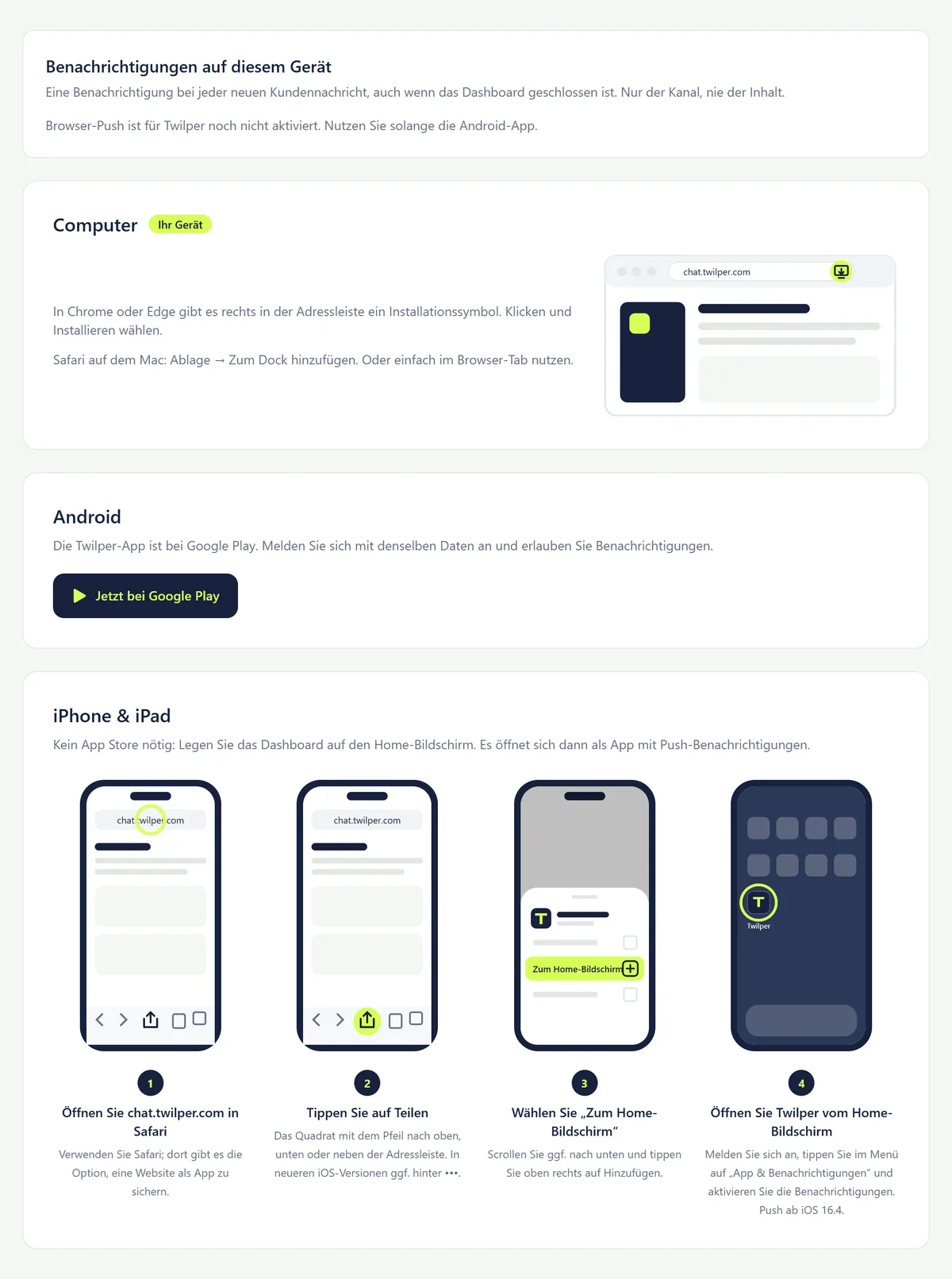
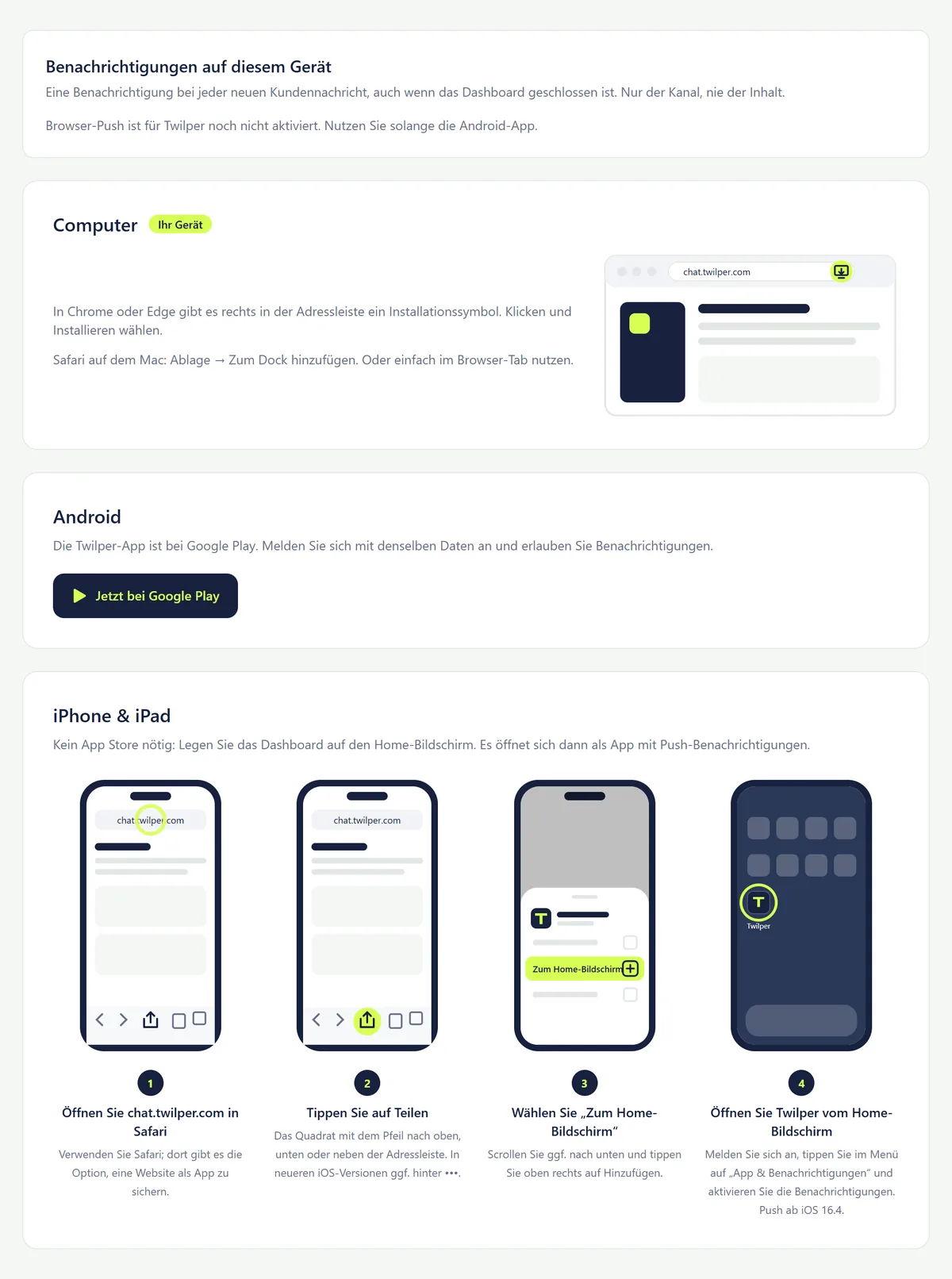
Öffnen Sie im Menü "App & Benachrichtigungen" und tippen Sie auf "Jetzt bei Google Play", oder suchen Sie in Google Play nach Twilper. Melden Sie sich an und erlauben Sie Benachrichtigungen.
iPhone und iPad
Schritt 1: In Safari öffnen
Öffnen Sie chat.twilper.com in Safari (nicht in einem anderen Browser).
Schritt 2: Auf Teilen tippen
Tippen Sie auf das Quadrat mit dem Pfeil nach oben. In neueren iOS-Versionen kann es hinter ••• liegen.
Schritt 3: Zum Home-Bildschirm
Wählen Sie "Zum Home-Bildschirm" und tippen Sie auf Hinzufügen.
Schritt 4: Die App öffnen und Benachrichtigungen einschalten
Öffnen Sie Twilper vom Home-Bildschirm, melden Sie sich an, öffnen Sie "App & Benachrichtigungen" und tippen Sie auf "Benachrichtigungen aktivieren".
Benachrichtigungen einrichten
Schritt 1: App & Benachrichtigungen öffnen
Wählen Sie unten im Menü "App & Benachrichtigungen". Schalten Sie unter "Benachrichtigungen auf diesem Gerät" die Benachrichtigungen ein und wählen Sie, worüber Sie benachrichtigt werden möchten.
Schritt 2: Ihre Vorlieben festlegen
Wählen Sie optional "Nur mir (oder niemandem) zugewiesene Gespräche" und eine Ruhezeit. Die Einstellungen gelten pro Gerät.
Regeln und Einstellungen
- Auf dem Desktop installieren Sie über das Installationssymbol rechts in der Adressleiste von Chrome oder Edge, oder in Safari auf dem Mac über Ablage > Zum Dock hinzufügen.
- Nach einem Update sehen Sie eine Leiste mit dem Hinweis, dass es eine neue Version von Twilper gibt; klicken Sie auf Aktualisieren.
Testen
- Senden Sie eine Chatnachricht über Ihre eigene Website, während die App geschlossen ist. Innerhalb von Sekunden erhalten Sie eine Benachrichtigung.
Häufige Probleme
- Benachrichtigungen sind für diese Seite blockiert: Erlauben Sie Benachrichtigungen in den Einstellungen Ihres Browsers oder Telefons.
- Keine Benachrichtigung auf dem iPhone: Benachrichtigungen funktionieren nur in der App auf Ihrem Home-Bildschirm, nicht in Safari selbst.
- Dieser Browser unterstützt keine Push-Benachrichtigungen: Verwenden Sie Chrome, Edge oder Safari oder die Android-App.
Gut zu wissen
- Möchten Sie Benachrichtigungen auch in Slack oder Teams? Siehe die Anleitung Benachrichtigungen in Slack oder Microsoft Teams.