Wat het doet
- Vóór het gesprek: mail aan je gekozen adressen (bijvoorbeeld info@ en support@) wordt een gesprek in de inbox.
- Tijdens het gesprek: je antwoordt vanuit Twilper; Resend verstuurt het vanaf je eigen adres.
- Na het gesprek: met de bezorgstatus-gebeurtenissen zie je of je antwoord is afgeleverd.
- Automatische mail (afwezigheidsmeldingen, bounces, nieuwsbrieven, no-reply en platformmeldingen) wordt standaard overgeslagen.
Wat je nodig hebt
- Een Resend-account met je domein, waarvan de MX-record naar Resend wijst (inbound-smtp.eu-west-1.amazonaws.com).
- Het afzenderdomein moet in hetzelfde Resend-account geverifieerd zijn voor verzenden.
- Een API-sleutel met "Full access". "Sending access" is niet genoeg, want Twilper moet ontvangen mail kunnen lezen.
Instellen
Stap 1: Open de wizard
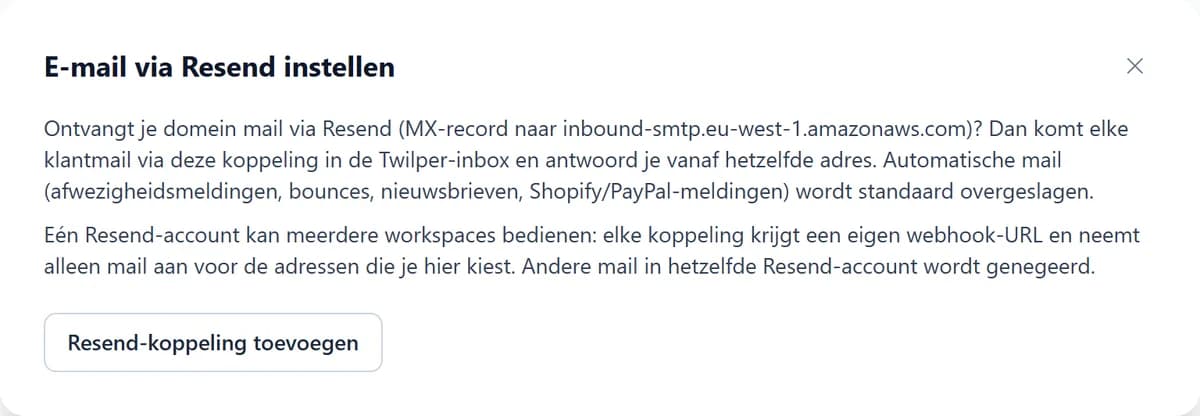
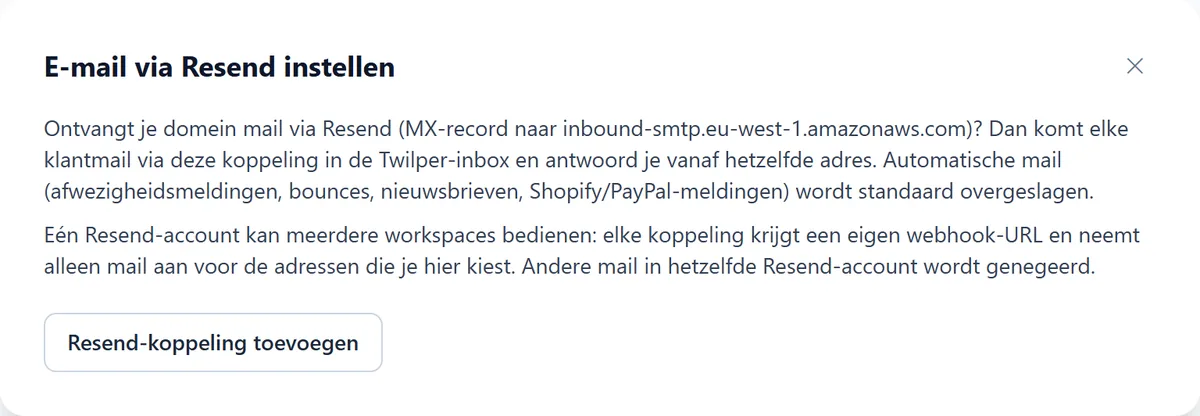
Ga naar "Integraties", klik bij "E-mail via Resend" op "Instellen" en daarna op "Resend-koppeling toevoegen".
Stap 2: 1. API-sleutel van Resend
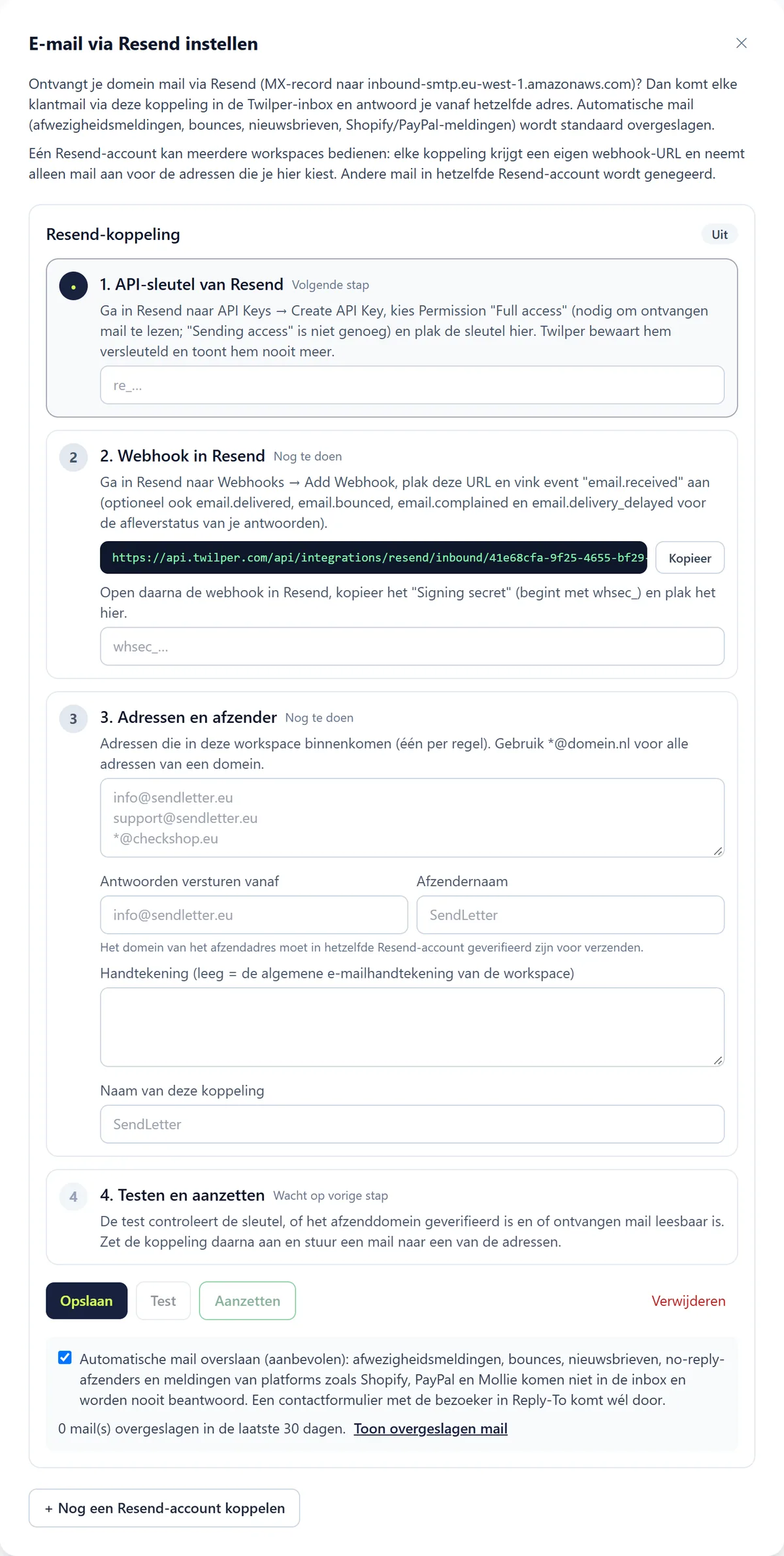
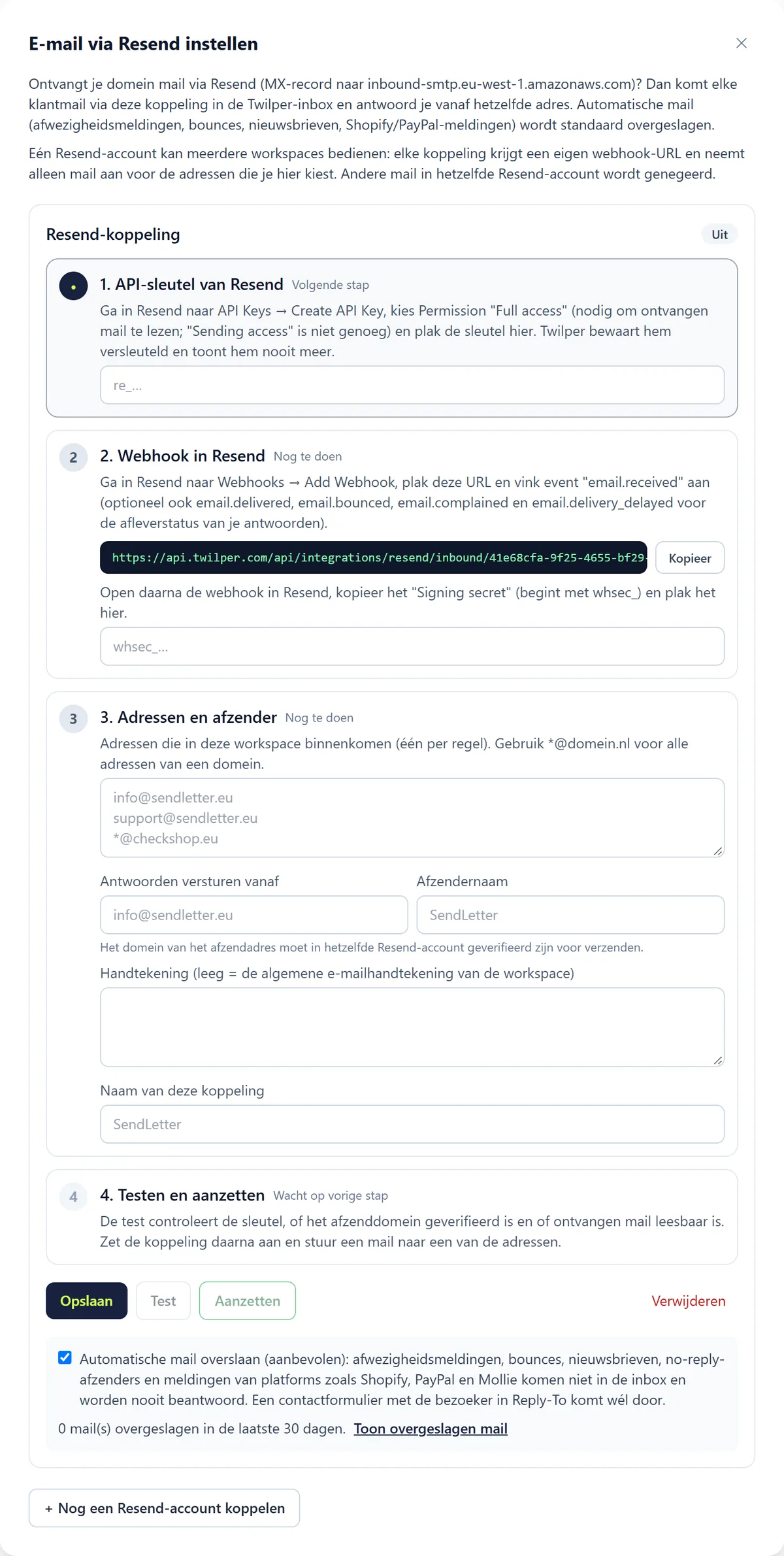
Maak in Resend onder API Keys > Create API Key een sleutel met "Full access" en plak hem. De sleutel begint met re_, wordt versleuteld bewaard en daarna nooit meer getoond.
Stap 3: 2. Webhook in Resend
Kopieer de "Webhook-URL" uit Twilper. Maak in Resend onder Webhooks > Add Webhook een webhook met die URL en vink email.received aan (en desgewenst email.delivered, email.bounced, email.complained en email.delivery_delayed). Open de webhook in Resend, kopieer het Signing secret (begint met whsec_) en plak het in Twilper.
Stap 4: 3. Adressen en afzender
Zet de adressen die in de inbox moeten komen onder elkaar; *@jouwdomein.nl vangt het hele domein. Kies bij "Antwoorden versturen vanaf" het afzenderadres, vul de "Afzendernaam" in en eventueel een eigen handtekening.
Stap 5: 4. Testen en aanzetten
Klik op "Opslaan" en daarna op "Test". Als alles groen is, klik je op "Aanzetten".
Regels en instellingen
- "Automatische mail overslaan (aanbevolen)" laat afwezigheidsmeldingen, bounces, nieuwsbrieven en no-reply-mail buiten de inbox. Een contactformulier met de bezoeker in Reply-To komt wel door.
- Met "Toon overgeslagen mail" zie je wat er is overgeslagen en waarom.
- Eén Resend-account kan meerdere werkruimtes bedienen: elke koppeling heeft een eigen webhook-URL en neemt alleen mail aan voor de eigen adressen. Gebruik "+ Nog een Resend-account koppelen" voor een tweede account.
- "Verwijderen" houdt bestaande gesprekken, maar daarop kun je dan niet meer antwoorden.
Testen
- "Test" controleert de API-sleutel, het geverifieerde afzenderdomein, je routedomeinen, of ontvangen mail leesbaar is, het signing secret en de laatst ontvangen webhook.
- Stuur daarna zelf een mail naar een van je adressen; hij verschijnt binnen enkele seconden in de inbox.
Veelvoorkomende problemen
- De test meldt dat de sleutel geen mail kan lezen: maak een sleutel met "Full access".
- Afzenderdomein niet geverifieerd: rond de DNS-verificatie in Resend af voor dat domein.
- Geen webhook ontvangen: controleer of email.received is aangevinkt en of de URL precies klopt. Stuur een testmail.
- Een melding dat Resend-mail nog niet is vrijgegeven: je kunt alles al invullen, aanzetten kan zodra het voor je werkruimte aan staat.
Goed om te weten
- Heb je al een mailbox bij Microsoft 365 of een andere provider? Dan is de gewone mailboxkoppeling vaak eenvoudiger.