Was es tut
- contacts:write: Kontakte und Leads anlegen.
- messages:write: Nachrichten und Notizen zu Gesprächen hinzufügen.
- conversations:read: Gespräche abrufen.
- webhooks:write: Trigger registrieren (REST Hooks für Zapier und Make).
Was Sie brauchen
- Einen Arbeitsbereich, in dem Sie Inhaber oder Admin sind.
- Einen Entwickler oder ein Tool wie Zapier oder Make, das HTTP-Anfragen senden kann.
Einen Schlüssel erstellen
Schritt 1: API-Schlüssel öffnen
Gehen Sie zu "Integrationen" und klicken Sie auf der Karte "API-Schlüssel (Aktionen)" auf "Einrichten".
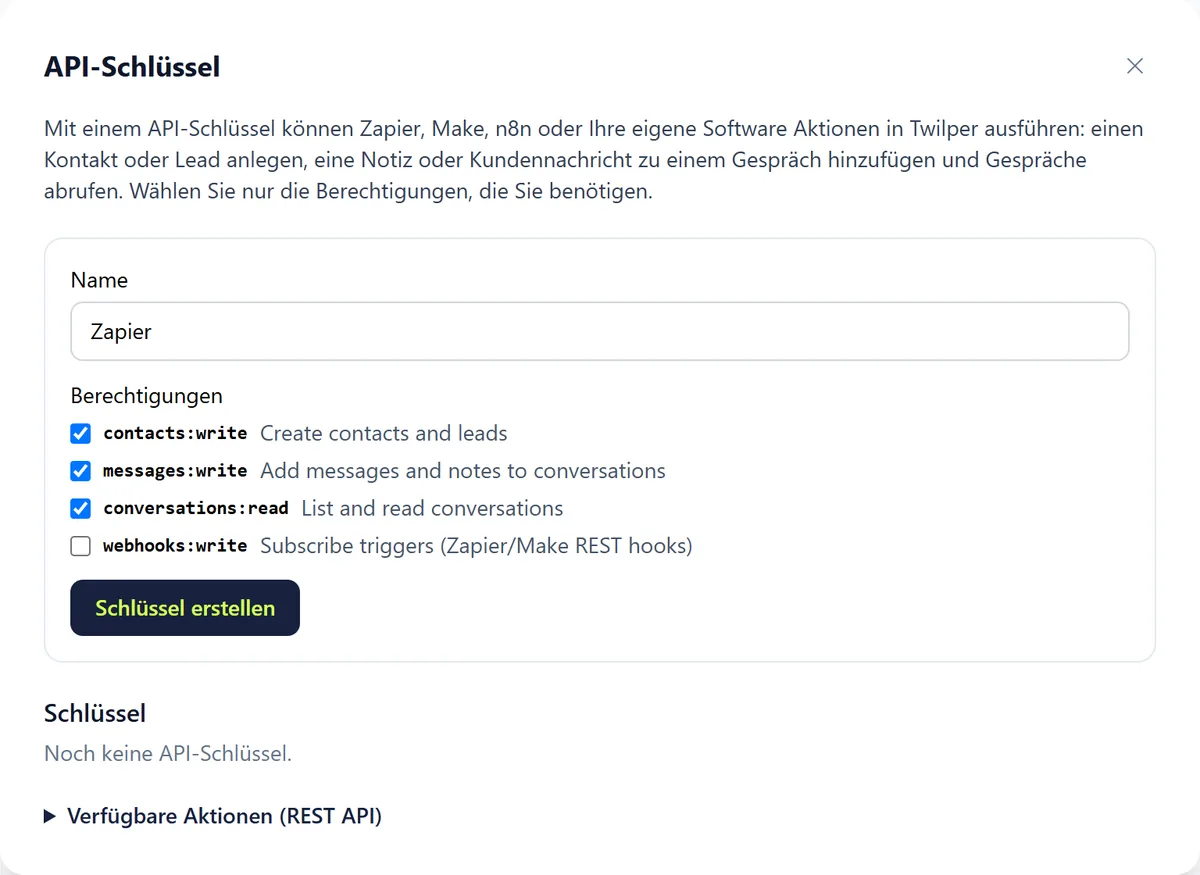
Schritt 2: Benennen und Berechtigungen wählen
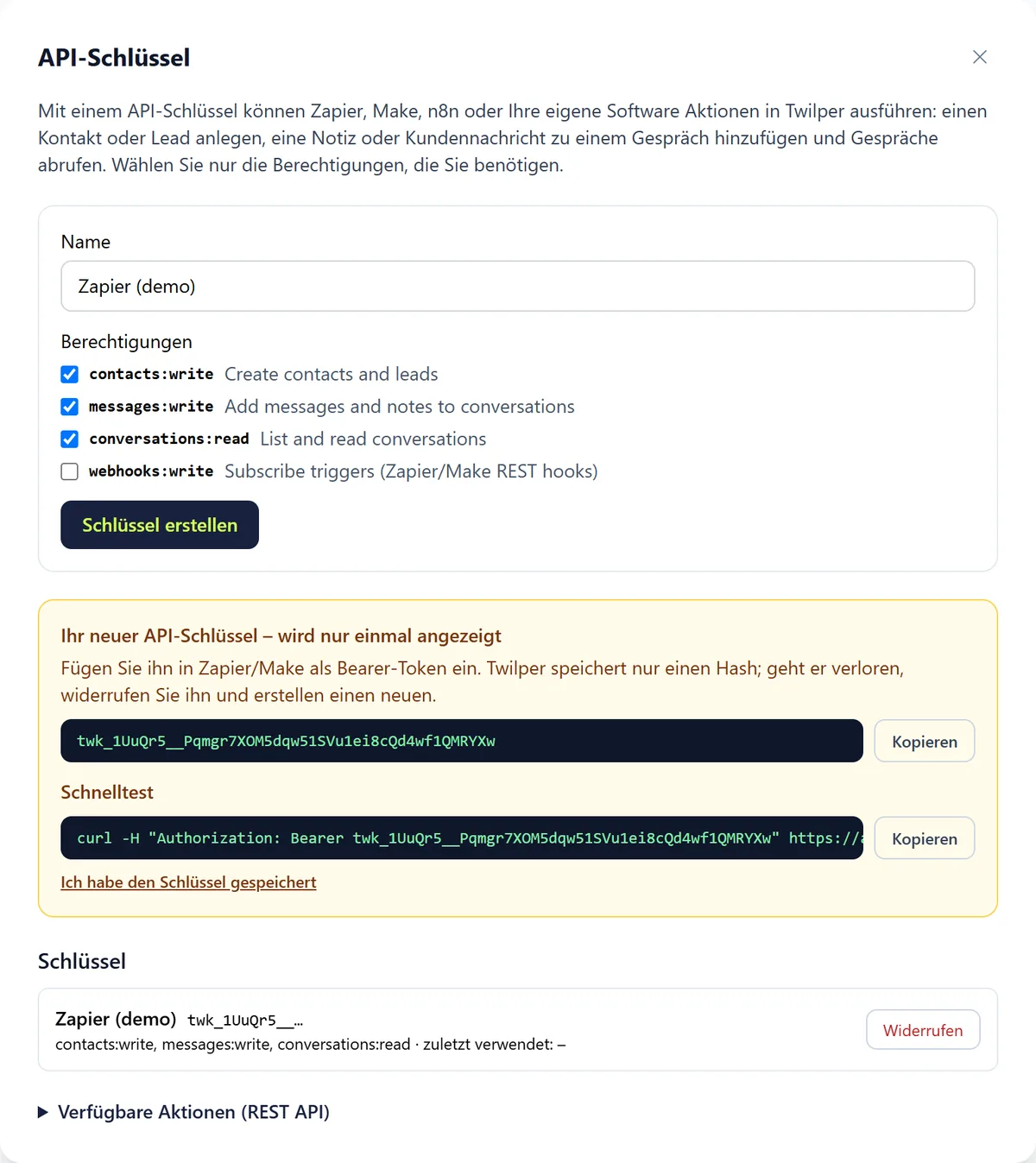
Geben Sie ein, wofür der Schlüssel ist (zum Beispiel "Zapier"), und haken Sie nur die Berechtigungen an, die Sie brauchen. Klicken Sie auf "Schlüssel erstellen".
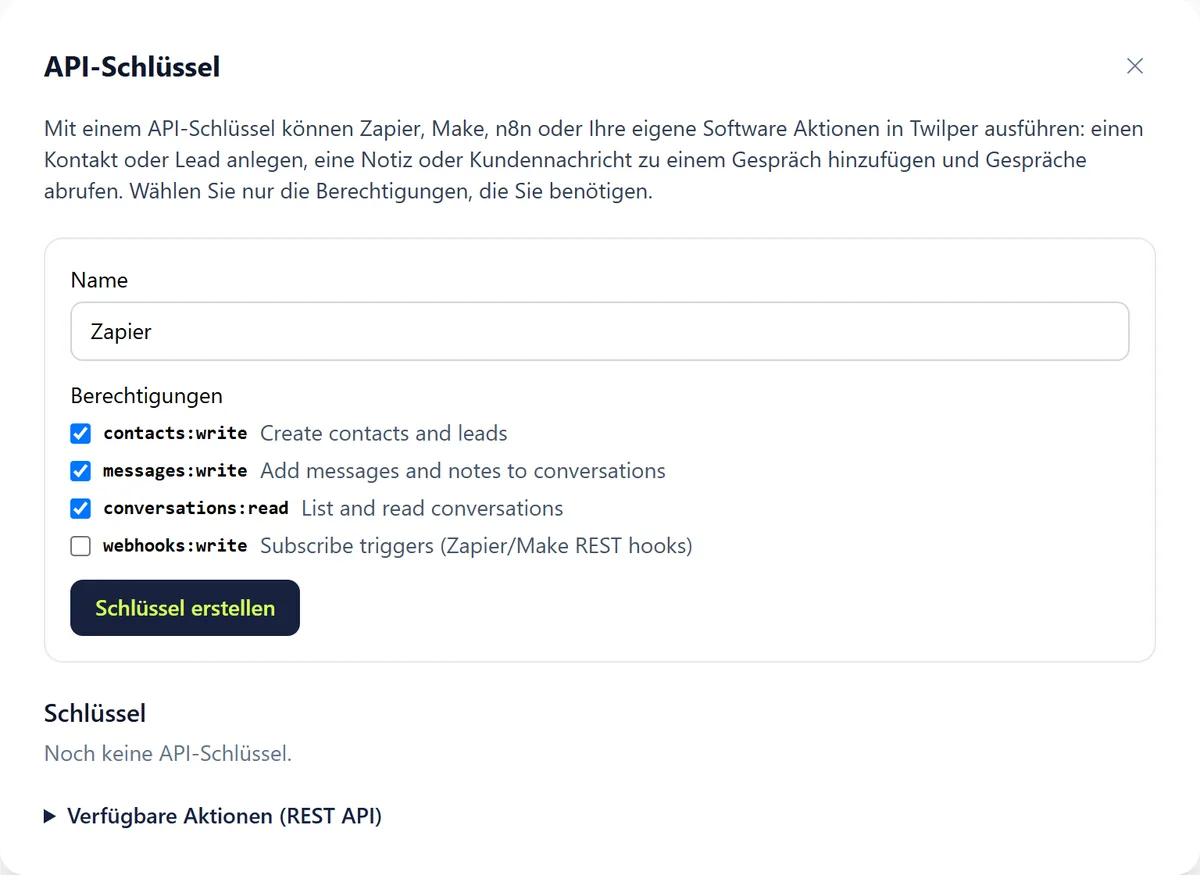
Schritt 3: Den Schlüssel sichern
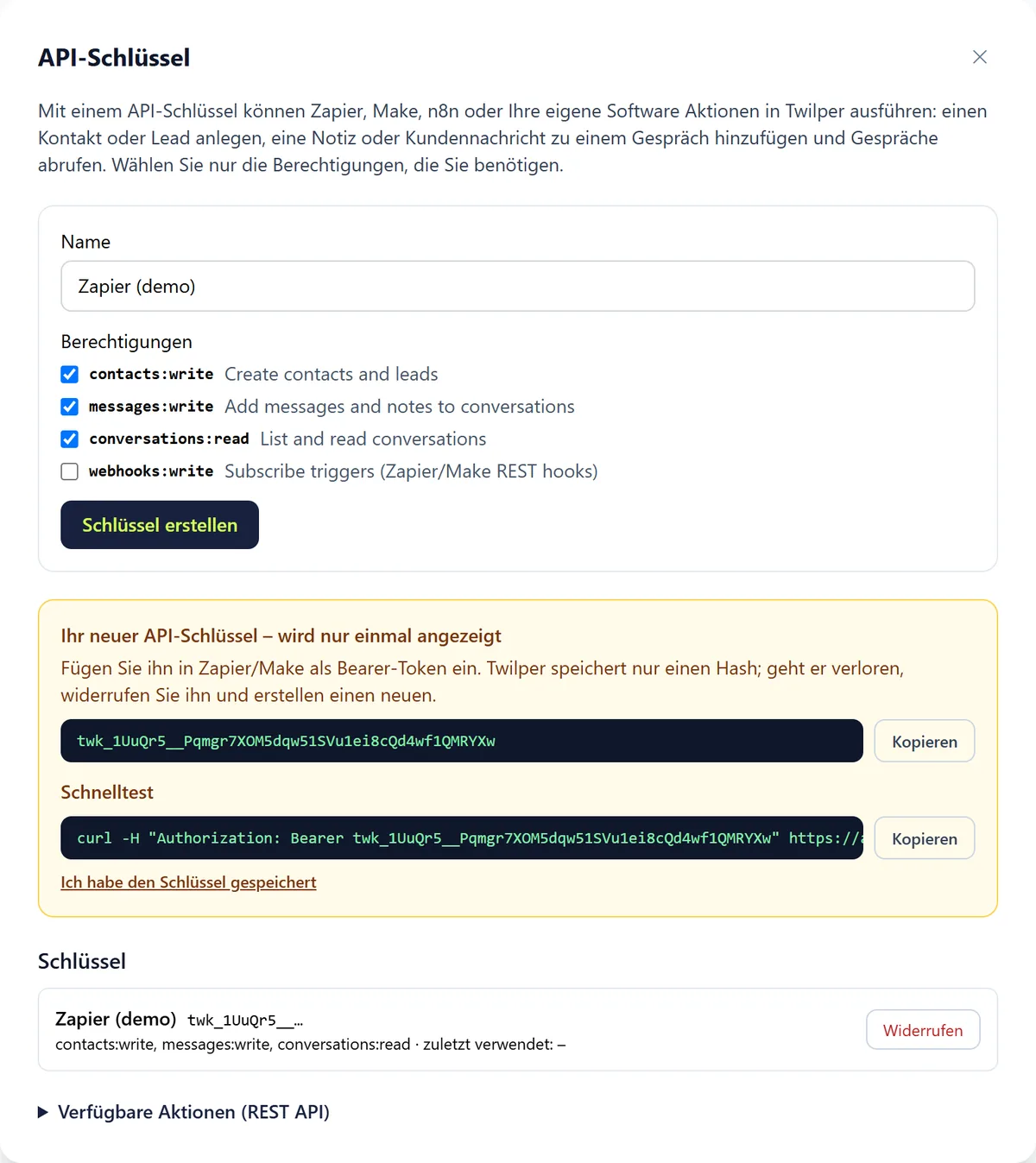
Der Schlüssel (beginnt mit twk_) wird einmal angezeigt. Kopieren Sie ihn in Ihren Passwortmanager oder Ihr Tool und klicken Sie auf "Ich habe den Schlüssel gespeichert".
Regeln und Einstellungen
- Geben Sie jedem Tool einen eigenen Schlüssel, damit Sie einen widerrufen können, ohne die anderen zu beeinträchtigen.
- "Widerrufen" setzt einen Schlüssel sofort außer Kraft.
- "Verfügbare Aktionen (REST API)" im Assistenten listet die Endpunkte auf (Kontakte, Gespräche, Nachrichten und Notizen); die vollständige Referenz finden Sie unter twilper.com/integrations/api.
- Höchstens 20 aktive Schlüssel und 120 Anfragen pro Minute pro Arbeitsbereich.
Testen
- Unter "Schnelltest" zeigt der Assistent einen fertigen curl-Befehl: GET https://api.twilper.com/api/v1/me mit dem Header Authorization: Bearer twk_…
- Eine 200-Antwort bedeutet, dass der Schlüssel funktioniert.
Häufige Probleme
- 401: Der Schlüssel ist falsch oder widerrufen.
- 403: Dem Schlüssel fehlt die Berechtigung für diese Aktion. Erstellen Sie einen neuen Schlüssel mit der richtigen Berechtigung.
- Schlüssel verloren: Er kann nicht erneut angezeigt werden. Widerrufen Sie ihn und erstellen Sie einen neuen.
Gut zu wissen
- Legen Sie Schlüssel nie in den Quellcode Ihrer Website: Den kann jeder lesen.